La ventana de trabajo
Al abrir un programa, desde un archivo raw o desde una sesión guardada, Detailing muestra su ventana de trabajo, maximizada. Muros, Spandrels y Columnas usan la misma ventana, y Vigas comparte buena parte de ella (ver En Vigas). Esta página explica cómo funciona; el capítulo de cada programa explica sus botones y sus campos.
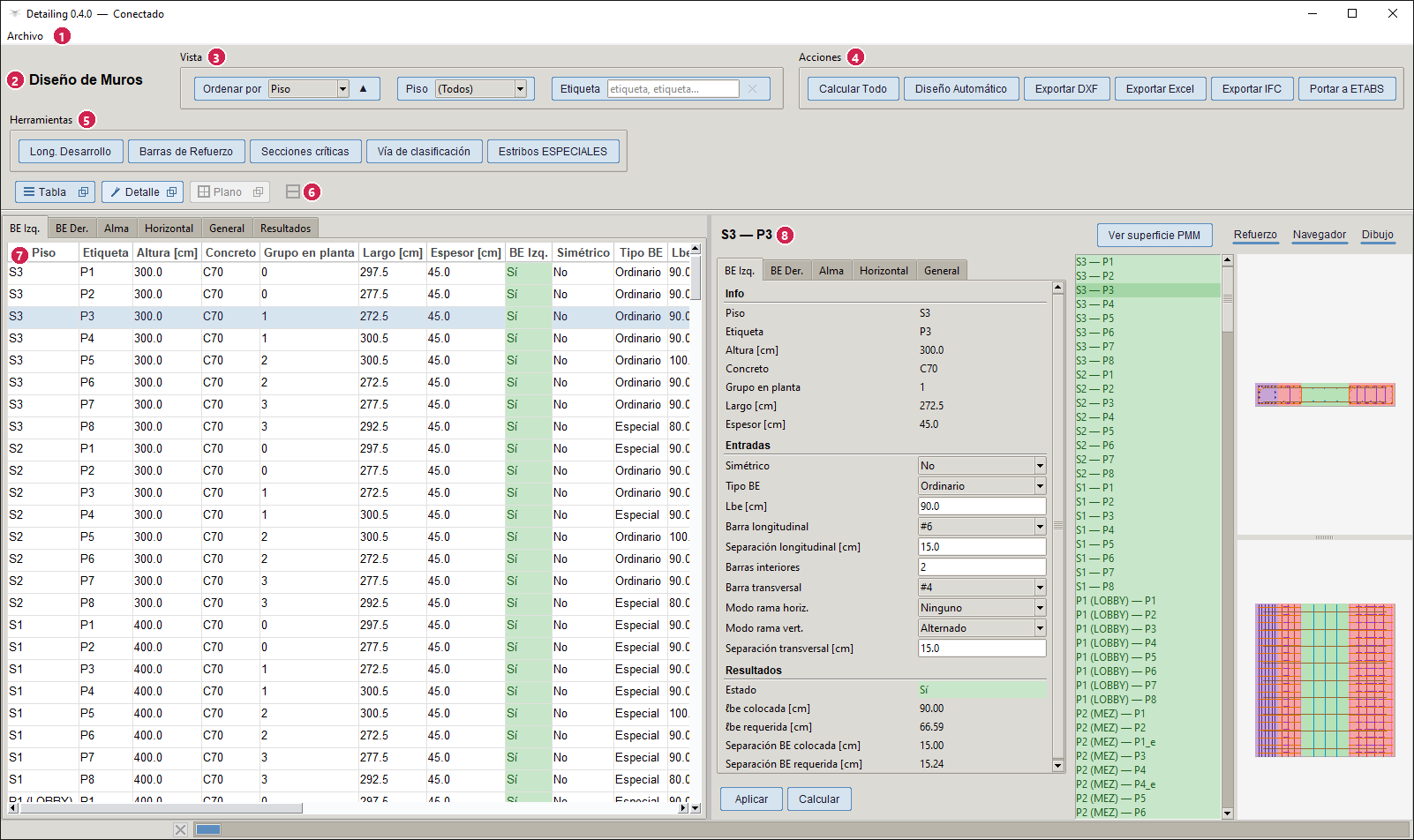
Muros con un muro seleccionado. 1 Menú Archivo · 2 Nombre del programa · 3 Vista · 4 Acciones · 5 Herramientas · 6 Botones de los paneles · 7 La tabla · 8 El panel de detalle.
La cabecera
Arriba está el menú Archivo, con el que guardas la sesión, abres otra o vuelves a la pantalla de inicio (ver Archivos y sesiones). Debajo, la cabecera del programa:
el nombre del programa, en negrita: «Diseño de Muros», «Diseño de Spandrels», «Columnas» o «Vigas»;
el grupo Vista, para ordenar y filtrar los elementos (ver Ordenar y filtrar);
el grupo Acciones, a la derecha: lo que trabaja sobre la sesión entera, como Calcular Todo, Diseño Automático y las exportaciones (ver Exportar);
el grupo Herramientas, en la segunda fila: Long. Desarrollo, Barras de Refuerzo (ver Barras y longitudes de desarrollo) y las herramientas propias del programa;
los botones de los paneles, Tabla, Detalle y Plano (ver Los paneles: Tabla, Detalle y Plano).
Los botones están siempre activos: si falta algo para lo que pides, el mensaje aparece al pulsarlo. No hay atajos de teclado para los botones ni para el menú (tampoco Ctrl + S): guarda desde Archivo.
La barra de título muestra la versión y el estado, por ejemplo Detailing 0.4.0 — Conectado, pero no el nombre del archivo de sesión.
Ordenar y filtrar
El grupo Vista decide qué elementos ves y en qué orden.
- Ordenar por
Elige el orden: Piso (el inicial, del piso más bajo al más alto), Etiqueta (orden alfabético, así que «P10» va antes que «P2») y, según el programa, Grupo en planta (Muros) o Pilar (Columnas). El botón ▲/▼ que tiene al lado invierte el orden.
- Piso
Muestra un solo piso, o todos con (Todos). Los pisos aparecen del más bajo al más alto.
- Etiqueta
Escribe una etiqueta, o varias separadas por coma o punto y coma (
P1, P3, PM2). Cada una debe coincidir con la etiqueta entera, sin distinguir mayúsculas:P1no muestraP10. Los espacios no separan, porque una etiqueta puede tenerlos. El filtro se aplica cuando dejas de escribir; la ✕ lo borra.
Los filtros se aplican a la tabla y al navegador del panel de detalle. La vista en planta sigue solo al filtro de piso: muestra el piso elegido, sin atender a las etiquetas.
Los filtros también deciden el alcance de lo que haces con «solo los visibles»:
Calcular Todo, cuando el filtro oculta algún elemento, pregunta antes de empezar: «¿Calcular solo los elementos visibles (n)? Con «No» se calculan todos.» Con Sí calcula lo visible, con No todo, y con Cancelar nada. En Muros la pregunta habla de los muros visibles y de los unidos a ellos en planta.
Las exportaciones y el Diseño Automático tienen una casilla para limitarse a los elementos visibles.
Truco
La rueda del mouse sobre una lista desplegable cambia su valor. Si quieres desplazarte por la ventana, mueve el puntero fuera de la lista antes de girar la rueda.
Los paneles: Tabla, Detalle y Plano
La zona de trabajo muestra hasta tres paneles:
Tabla: todos los elementos, una fila por elemento (ver La tabla).
Detalle: el elemento seleccionado, con sus campos y sus dibujos (ver El panel de detalle).
Plano: la vista en planta de un piso; pulsa un elemento para seleccionarlo. Spandrels no tiene plano.
La ventana se abre con la tabla sola. Pulsa el botón de un panel para mostrarlo u ocultarlo:
Caben dos paneles a la vez. Si muestras un tercero, se oculta otro, nunca la tabla.
El último panel visible no se puede ocultar.
Con dos paneles, un botón tras los de los paneles los pone lado a lado o uno encima del otro. Arrastra la división para repartir el espacio; vuelve al centro cada vez que cambian los paneles.
Cada botón tiene a la derecha un pequeño icono de dos ventanas: saca el panel a una ventana propia, titulada con el programa y el panel (por ejemplo «Diseño de Muros — Detalle»). Es útil con dos pantallas. Un panel en su propia ventana no cuenta para el límite de dos. Para devolverlo, pulsa otra vez el icono o el botón del panel, o cierra su ventana.
El botón de un panel está azul cuando el panel se ve, gris cuando está oculto y azul pálido cuando está en su propia ventana.
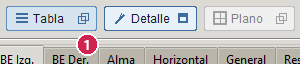
Tabla visible, Detalle en su propia ventana y Plano oculto. 1 El icono que saca el panel a su propia ventana.
Nota
Si sacas a su ventana el único panel que se veía, la zona de trabajo queda vacía: pulsa su botón para devolverlo.
Los paneles van siempre a la par: seleccionar un elemento en cualquiera de ellos lo selecciona en todos, y al cambiar de pestaña en la tabla el panel de detalle cambia a la misma pestaña, y al revés.
La tabla
Cada fila es un elemento. Los campos están repartidos en pestañas, y las primeras columnas, que identifican el elemento (piso, etiqueta…), se repiten en todas. En Columnas las pestañas separan las secciones rectangulares de las circulares.
Las columnas de resultados dicen si el elemento cumple:
Celda |
Significa |
|---|---|
«Sí» en verde |
Cumple. |
«No» en rojo |
No cumple. |
Vacía en gris |
Sin calcular. |
Editar
Pulsa una celda para seleccionar su elemento. Para cambiar un valor:
escribe: haz doble clic en la celda, pulsa F2 o Intro, o empieza a escribir;
pega con Ctrl + V un valor o un bloque de celdas, por ejemplo copiado de Excel;
borra con Supr, o corta con Ctrl + X.
Ctrl + C copia, y las flechas y Tab mueven la selección. Las columnas que identifican el elemento y las de resultados no se editan.
Cada valor se comprueba y se guarda en la sesión en cuanto lo confirmas. Los
números admiten coma o punto decimal: 12,5 y 12.5 son lo mismo. Un valor
que cambia algo borra los resultados del elemento (en Muros, los de todo su
grupo en planta), que tendrás que volver a calcular. Volver a escribir o pegar
el mismo valor no cambia nada.
Importante
La tabla no tiene deshacer. Antes de pegar un bloque grande, comprueba que apuntas a las celdas correctas.
Valores no aceptados
Si un valor no es válido, el campo conserva el que tenía y aparece el aviso Valores no aceptados: «Estos valores no se aceptaron; cada campo conserva su valor anterior.», seguido de una línea por valor, con el elemento, la pestaña, el campo y el motivo, por ejemplo:
Piso 3 — P1 · BE Izq. › Lbe [cm]: "abc" no es un número.
Sale un aviso por cada celda escrita, pegado, borrado o pulsación de Aplicar, con diez líneas como máximo. Los demás valores del mismo pegado se aplican con normalidad.
Las opciones de una lista se pueden escribir sin tildes y en mayúsculas o minúsculas: «si», «SI» y «Sí» valen lo mismo.
Ancho de las columnas
Al abrir la sesión, cada columna toma el ancho de su contenido. Puedes arrastrar el borde de un encabezado para ensancharla. Pulsar un encabezado no ordena: para eso está Ordenar por.
El panel de detalle
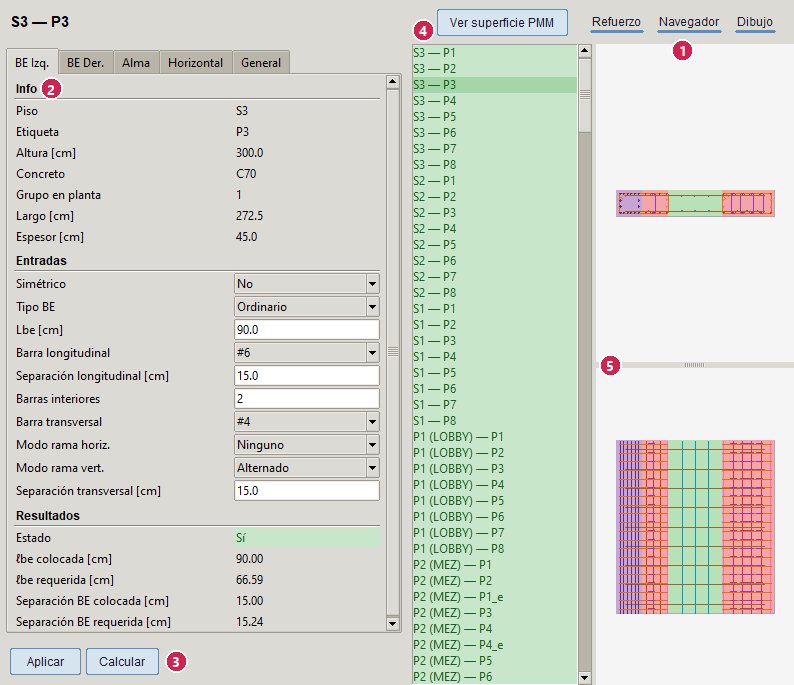
Un muro calculado. 1 Los interruptores Refuerzo, Navegador y Dibujo · 2 Los grupos Info, Entradas y Resultados · 3 Aplicar y Calcular · 4 El navegador, en verde lo que cumple · 5 La división entre la sección y el alzado.
La barra superior nombra el elemento seleccionado (por ejemplo «Piso 3 — P1»; en Columnas, «C1 (Piso 3)»), o dice «Ningún elemento seleccionado». A la derecha tiene los botones propios del programa, si los hay, y tres interruptores, Refuerzo, Navegador y Dibujo, que muestran u ocultan las tres columnas del panel. Siempre queda una visible.
- Refuerzo
Las pestañas de la tabla, salvo la de resultados, cada una con tres grupos: Info, Entradas y Resultados. Los campos que no se aplican al elemento aparecen en gris. En Spandrels y Columnas, una pestaña Avisos aparece cuando el elemento tiene avisos.
- Navegador
La lista de elementos, en el orden y con el filtro de la cabecera: en verde si cumple todo lo calculado, en rojo si algo no cumple, sin color si no está calculado. Pulsa un elemento, o usa las flechas, para seleccionarlo.
- Dibujo
La sección del elemento arriba y su alzado abajo; arrastra la división para repartir el espacio. Está vacío hasta que el elemento se calcula, y vuelve a vaciarse con cualquier cambio.
Aplicar y Calcular
Debajo de las pestañas:
Aplicar guarda en la sesión los valores que cambiaste, de todas las pestañas a la vez.
Calcular aplica y después calcula. Qué calcula depende del programa: en Muros, por ejemplo, todo el grupo en planta del muro.
Si algún valor no se acepta, Calcular no calcula: el aviso termina con «No se calculó. Corrija estos valores y pulse Calcular de nuevo.» Aplicar sin cambios no borra nada.
Advertencia
Lo que escribes en el panel de detalle se pierde, sin preguntar, si seleccionas otro elemento o si el elemento cambia mientras tanto (por ejemplo, al terminar Calcular Todo). Pulsa Aplicar antes de pasar a otra cosa.
Acercar y desplazar los dibujos
En los dibujos del panel de detalle y en la vista en planta:
la rueda del mouse acerca o aleja alrededor del puntero, hasta 20 veces, y nunca más lejos que el dibujo completo;
arrastrar con el botón central desplaza el dibujo;
el clic derecho vuelve al dibujo completo.
Los dibujos del panel de detalle vuelven al dibujo completo cada vez que se redibujan (otro elemento, otra pestaña, un cálculo). La vista en planta conserva el acercamiento hasta que haces clic derecho.
Mientras Detailing trabaja
La barra inferior de la ventana muestra lo que Detailing está haciendo. Mientras trabaja, el puntero se convierte en reloj y la ventana espera.
Calcular un elemento muestra una barra en movimiento y no se puede cancelar. Si el servidor no responde en un minuto, aparece un aviso de tiempo de espera.
Los trabajos largos (Calcular Todo, Diseño Automático, las exportaciones) llenan la barra a medida que avanzan, dicen en qué paso van y, a veces, cuántos elementos llevan. En cuanto el trabajo empieza en el servidor, la ✕ roja junto a la barra lo cancela: verás «El trabajo fue cancelado.» y la sesión queda como estaba.
Más sobre los trabajos largos y sus mensajes en Cálculos largos.
En Vigas
Vigas comparte el menú Archivo, la cabecera, la barra inferior y la forma de acercar y desplazar los dibujos, con estas diferencias:
Vista tiene solo el filtro Piso: no se ordena ni se filtra por etiqueta.
Acciones tiene Diseño Automático, Exportar DXF y Exportar Excel.
Los paneles son Detalle y Plano, con las mismas reglas. La ventana se abre con el plano solo.
No hay tabla: en Vigas el refuerzo no se escribe, se diseña. El plano y el panel de detalle son propios del programa y muestran información al pasar el puntero.
El alzado del panel de detalle conserva el acercamiento, como la vista en planta, también al seleccionar otra macroviga.
Lo propio de Vigas está en su capítulo (ver La ventana de Vigas).