Instalación, cuenta y actualizaciones
Lo que necesitas
Windows 10 u 11 de 64 bits. No hace falta ser administrador del equipo.
Conexión a internet. El inicio de sesión y los cálculos se hacen en nuestro servidor: sin conexión, Detailing no funciona.
El reloj del equipo en hora, con la zona horaria correcta. Si no lo está, el servidor rechaza el inicio de sesión.
ETABS 19 o posterior, en el equipo donde vayas a extraer los modelos (ver Extracción desde ETABS). Detailing está probado con ETABS 22 y debería funcionar con cualquier versión desde la 19.
Tu cuenta: el usuario, la contraseña y la clave de licencia que te hemos enviado.
Instalar
Descarga el instalador desde la página de descargas. El archivo se llama
Instalador_Detailing_<versión>.exe.Ejecútalo. Si Windows muestra «Windows protegió su PC», pulsa Más información y después Ejecutar de todas formas. El aviso aparece porque el instalador todavía no está firmado digitalmente.
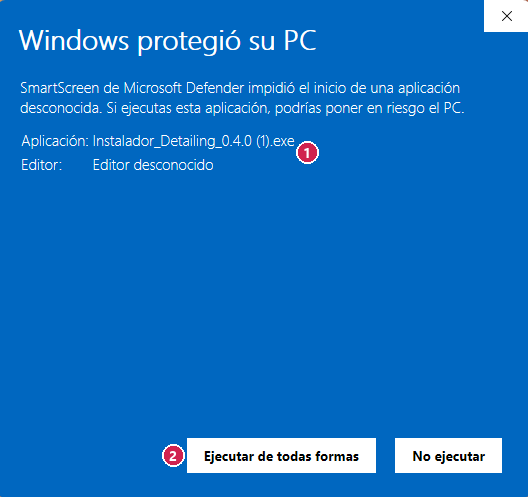
El aviso de Windows, después de pulsar Más información. 1 Lo que muestra Más información: el instalador y su editor · 2 Ejecutar de todas formas.
Idioma. Elige el idioma de la instalación. Es también el idioma en que se mostrará Detailing.
Acuerdo de Licencia. Léelo, marca Acepto el acuerdo y pulsa Siguiente >. Entre otras cosas, recuerda que los resultados de Detailing debe revisarlos un ingeniero competente.
Licencia de Detailing. Escribe o pega tu clave de licencia: 32 letras y números, sin espacios. Si falta algún carácter o sobra alguno, el instalador avisa y no deja seguir. Una clave con el formato correcto pero equivocada no se detecta aquí: al iniciar sesión verás «Contraseña incorrecta».
Carpeta de destino. Deja la que propone (
C:\Users\<usuario>\AppData\Local\Programs\Detailing).Tareas adicionales. Marca Crear un acceso directo en el escritorio si lo quieres; viene sin marcar.
Pulsa Instalar y, al terminar, Finalizar. Con Ejecutar Detailing marcado, el programa se abre al momento.
Detailing queda en el menú Inicio con el nombre Detailing. Si al instalar Detailing está abierto, el instalador te pide que lo cierres.
Iniciar sesión
Al abrir Detailing aparece la ventana Detailing versión — Iniciar sesión:
Escribe tu Usuario (distingue mayúsculas de minúsculas) y tu Contraseña.
Deja marcado Recordar contraseña si no quieres escribirla cada vez. La contraseña se guarda cifrada, y solo tu usuario de Windows en este equipo puede leerla.
Pulsa Entrar (o Intro).
Al entrar, el título de la ventana principal pasa a Detailing versión — Conectado. Si cierras la ventana de inicio de sesión sin entrar, Detailing se cierra.
Importante
Una cuenta solo puede tener una sesión abierta. Si al entrar aparece «Ya existe una sesión abierta para este usuario», pulsa Entrar otra vez: Detailing cierra la otra sesión y abre la tuya. Si la otra sesión estaba en otro equipo, ese equipo pierde la conexión. Este aviso también aparece cuando Detailing se cerró de forma inesperada.
Si el inicio de sesión falla, el motivo aparece en rojo en la misma ventana; ver Al iniciar sesión.
Cerrar Detailing
Cierra Detailing con la X de la ventana principal. Así te pregunta si quieres guardar los cambios pendientes («Tiene cambios sin guardar. ¿Desea guardar antes de salir?») y cierra tu sesión en el servidor.
Actualizaciones
Cuando hay una versión nueva, Detailing te avisa al iniciar sesión:
- Actualización disponible.
Puedes seguir trabajando con la versión que tienes y actualizar cuando te convenga. El aviso se repite cada vez que inicias sesión, hasta que actualices.
- Actualización necesaria.
La versión que tienes ya no funciona con el servidor, y Detailing no te deja entrar hasta que instales la nueva.
En los dos casos, Descargar abre la página de descargas. Descarga el instalador, cierra Detailing y ejecútalo: se instala encima de la versión anterior, en la misma carpeta, con tu clave de licencia ya escrita, y conserva tu usuario y contraseña guardados. Tus archivos de trabajo no se tocan.
Si actualizamos el servidor mientras trabajas, la siguiente operación puede fallar con «El servidor se ha actualizado y esta versión del programa ya no funciona con él…». Guarda tu trabajo, cierra Detailing y vuelve a entrar: el aviso de actualización te llevará a la nueva versión.
Qué versión tienes
La versión aparece en el título de la ventana: Detailing 0.4.0 — Conectado, por ejemplo. También la ves en los avisos de actualización y en la lista de aplicaciones de Windows (Configuración > Aplicaciones > Aplicaciones instaladas; en Windows 10, Aplicaciones y características), donde Detailing aparece con su versión en el nombre: Detailing versión 0.4.0.
Idioma
Detailing usa el idioma que elegiste al instalarlo. Para cambiarlo, vuelve a ejecutar el instalador y elige el otro idioma en su primera ventana.
Desinstalar
Desinstala Detailing desde la lista de aplicaciones de Windows (ver
Qué versión tienes): busca Detailing versión… y elige
Desinstalar. Se borran el programa, tu clave de licencia, la contraseña guardada y el
registro de Detailing (ver El registro de Detailing); tus archivos de trabajo
(.rawf, sesiones y exportaciones) se quedan donde estén. Para volver a
instalar necesitarás de nuevo la clave, el usuario y la contraseña.