Columnas
Columnas diseña el refuerzo transversal de las columnas de concreto de un modelo de ETABS, según ACI 318-25: los estribos, sus ramas y su separación, en las zonas extremas y en la zona central de cada columna. Las barras longitudinales no se diseñan: son las de la sección de ETABS, y el programa calcula sus empalmes. Entrega los planos en DXF, las planillas en Excel y el modelo del refuerzo en IFC.
Qué necesita del modelo
Además de lo que pide toda extracción (el modelo analizado y el diseño de concreto de pórticos de ETABS ejecutado, ver Antes de empezar):
La norma del diseño de ETABS. Columnas se construyó primero sobre ACI 318-19 y hoy sigue ACI 318-25. En las preferencias del diseño de concreto de pórticos de ETABS (Design Code), elige la edición de ACI 318 más reciente que ofrezca tu ETABS. El programa trabaja con la edición que elijas, pero ten presente cuál usó ETABS.
Columnas y riostras de concreto. Columnas extrae los frames que ETABS diseña como columnas o como riostras; las riostras se diseñan igual que las columnas.
Secciones rectangulares o circulares, con su refuerzo longitudinal definido como de tipo columna y a comprobar, con las barras reales: no a diseñar. Las secciones de Section Designer todavía no se diseñan: la carga del programa las deja fuera, con un aviso (ver Secciones omitidas), y sus columnas no aparecen (las muestra Secciones rechazadas, ver Secciones rechazadas).
El Framing Type de cada columna en las sobrescrituras del diseño de columnas de concreto de ETABS: de él sale la Clase sísmica inicial. Si no se puede leer, empieza vacía y la eliges tú.
Las vigas que llegan a la cabeza de cada columna, insertadas en un punto cardinal superior (7, 8 o 9), sin desfase vertical y con sección rectangular. Si no, la columna lleva un aviso en su pestaña Avisos:
«Una viga que llega al nudo superior no está insertada en un punto cardinal superior (7/8/9)…»: revisa el punto de inserción de la viga en ETABS;
«Una viga que llega al nudo superior tiene un desfase vertical de inserción no nulo…»: el programa ignora el desfase;
«Una viga que llega al nudo superior tiene una sección no rectangular…».
Al extraer, cada columna o sección que no se puede leer se omite del archivo raw, con una línea en el resultado de la extracción («n columna(s) omitido(s) — motivo»). Las que dicen «listado por nombre de sección» nombran la sección, y con ella se omiten las columnas que la usan («su sección no pudo ser extraída»). Los motivos:
- «el tipo de sección no está soportado — solo se extraen secciones rectangulares y circulares…»
Usa una sección rectangular o circular de concreto.
- «el refuerzo de la sección no es de tipo columna…»
En ETABS, define el refuerzo de la sección como de columna.
- «el refuerzo de la sección está configurado para diseñarse — configúrelo como refuerzo a comprobar en ETABS, con las barras reales, y vuelva a ejecutar el diseño…»
Haz lo que dice el mensaje y vuelve a extraer.
- «el material del refuerzo longitudinal de la sección no se encontró en el catálogo de aceros…», «la sección usa un tamaño de barra o estribo que no está en el catálogo de barras del modelo…»
Revisa en ETABS el acero y las barras de la sección.
- «no se devolvieron filas de fuerzas bajo las combinaciones seleccionadas», «no se pudo leer su resumen de diseño de concreto»
Ejecuta en ETABS el diseño de concreto de pórticos con esas combinaciones, o elige otras al extraer.
- «su material asignado no es de tipo concreto», «su piso asignado no se encontró en el modelo», «no se pudieron leer las propiedades de la sección…», «no se pudo leer su orientación de diseño…», «no se pudo leer su identidad (piso, etiqueta)…», «se encontró un par (piso, etiqueta) duplicado y la segunda ocurrencia fue descartada»
Revisa la columna o su sección en ETABS y vuelve a extraer.
Una columna con un error en el diseño de ETABS se extrae igual («… extraído(s) con advertencia — ETABS reportó un error de diseño en ellos…»), y en el programa su pestaña Avisos dice «ETABS reportó un error de diseño de concreto para esta columna.». Revisa ese error en ETABS antes de diseñar la columna.
Las secciones de Section Designer tienen sus propias líneas («la sección de Section Designer está malformada…», «…contiene formas no soportadas…»), pero la carga del programa las deja fuera igualmente.
Las palabras de Columnas
- Columna
Un frame de columna o de riostra en un piso, con su etiqueta.
- Pilar
Las columnas que siguen una a otra de piso en piso, unidas por sus extremos. La columna Pilar de la tabla lo numera. Los empalmes se calculan por pilar.
- Riostra
Un frame que ETABS diseña como riostra. La columna Riostra de la tabla dice «Sí».
- Zonas extremas y zona central
Las zonas de los dos extremos de la altura libre de la columna, y la que queda entre ellas. Cada una tiene su barra, su separación y su estribo doble. Los dibujos las llaman «Zona confinada» y «Zona central», y el tramo de la viga, «Nudo de viga».
- Ramas eje 2 y ramas eje 3
Las ramas que se agregan al estribo, según los ejes locales 2 y 3 de la columna en ETABS. Solo en las secciones rectangulares.
- Paquete
Varias barras, de dos a cuatro, que ETABS dibuja como una sola. Se declaran al cargar el programa (ver La carga de Columnas).
- Empalme
Donde se unen las barras longitudinales de un pilar, de un piso al siguiente. Los calcula la herramienta Empalmes (ver Los empalmes).
Cómo se trabaja
Extrae el modelo con CD – Columnas (ver Extracción desde ETABS).
En la pantalla de inicio, pulsa Columnas y Desde archivo raw. Se abre la carga del programa, Cargar columnas, en tres páginas: «Clasificar combinaciones de carga», «Paquetes de barras» y «Geometría de pilares» (ver La carga de Columnas).
Guarda la sesión (ver Archivos y sesiones): una sesión nueva no tiene archivo hasta que la guardas.
Calcula los empalmes: abre Empalmes y pulsa Calcular (ver Los empalmes). El Diseño Automático no empieza sin ellos: «Primero resuelva los empalmes de columnas…».
Da el refuerzo transversal a cada columna, en la tabla o en el panel de detalle (ver El refuerzo y el cálculo), o con Diseño Automático (ver Diseño Automático).
Calcula con Calcular (una columna) o Calcular Todo, y revisa los resultados (ver El refuerzo y el cálculo).
Exporta los planos, las planillas y el IFC (ver Exportar las columnas).
La ventana de Columnas
La ventana, Columnas, funciona como explica La ventana de trabajo. Lo propio de Columnas:
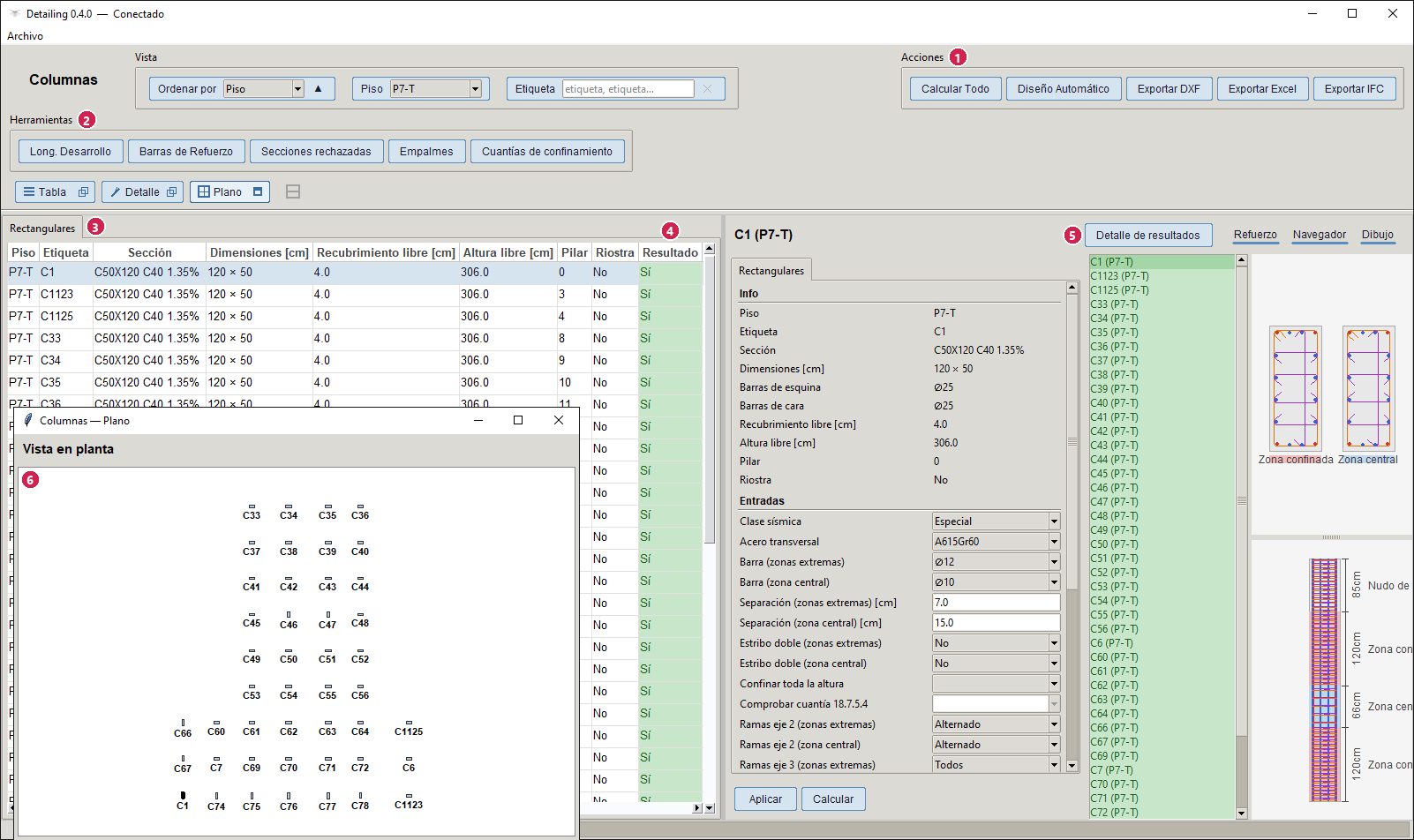
Columnas calculado, con Plano en su propia ventana. 1 Acciones · 2 Herramientas · 3 La pestaña Rectangulares · 4 La columna Resultado · 5 Detalle de resultados · 6 La planta, con la columna seleccionada.
Acciones: Calcular Todo, Diseño Automático, Exportar DXF, Exportar Excel y Exportar IFC (ver Exportar las columnas).
Herramientas: Long. Desarrollo y Barras de Refuerzo (ver Barras y longitudes de desarrollo), Secciones rechazadas, Empalmes y Cuantías de confinamiento (ver Las herramientas). Empalmes abre una ventana que puede quedar abierta mientras trabajas (ver Los empalmes).
Ordenar por tiene además Pilar: los pilares uno tras otro, cada uno de abajo arriba.
La tabla tiene una pestaña por forma de sección, Rectangulares y Circulares, cada una con sus columnas; una forma sin columnas no tiene pestaña. No hay pestaña de resultados: la columna Resultado dice si la columna cumple. Las primeras columnas son Piso, Etiqueta, Sección, Dimensiones [cm], Recubrimiento libre [cm], Altura libre [cm], Pilar y Riostra; las demás, los campos del refuerzo (ver El refuerzo y el cálculo).
El panel de detalle tiene las mismas dos pestañas, y la pestaña Avisos cuando la columna tiene avisos. El grupo Info muestra las barras longitudinales de la sección de ETABS: Barras de esquina y Barras de cara en las rectangulares, Barras longitudinales en las circulares. Su barra superior tiene el botón Detalle de resultados (ver Los resultados).
La vista en planta
El panel Plano muestra la Vista en planta del piso elegido en el filtro Piso. Con (Todos) dice «Seleccione un solo piso en el filtro para ver la vista en planta.».
Cada columna es su sección, rectangular o circular, en su posición y girada como en ETABS, con su etiqueta debajo. Todas tienen el mismo color.
Una riostra se dibuja en su extremo inferior, con una línea discontinua hasta su extremo superior.
La columna seleccionada se resalta. Pulsa una columna para seleccionarla.
La vista sigue solo al filtro de piso.
Al pulsar una columna de la otra forma, la tabla y el panel de detalle cambian a su pestaña.