La ventana de Vigas
La ventana de Vigas se llama Vigas. Comparte con los demás programas el menú Archivo, la cabecera, la barra inferior y la forma de acercar y desplazar los dibujos (ver La ventana de trabajo), pero no tiene tabla: sus dos paneles son propios. Plano muestra la vista en planta de un piso, y Detalle, el alzado de la macroviga seleccionada. Las palabras de esta página (macroviga, tramo, ubicación, apoyo, eje) están en Las palabras de Vigas.
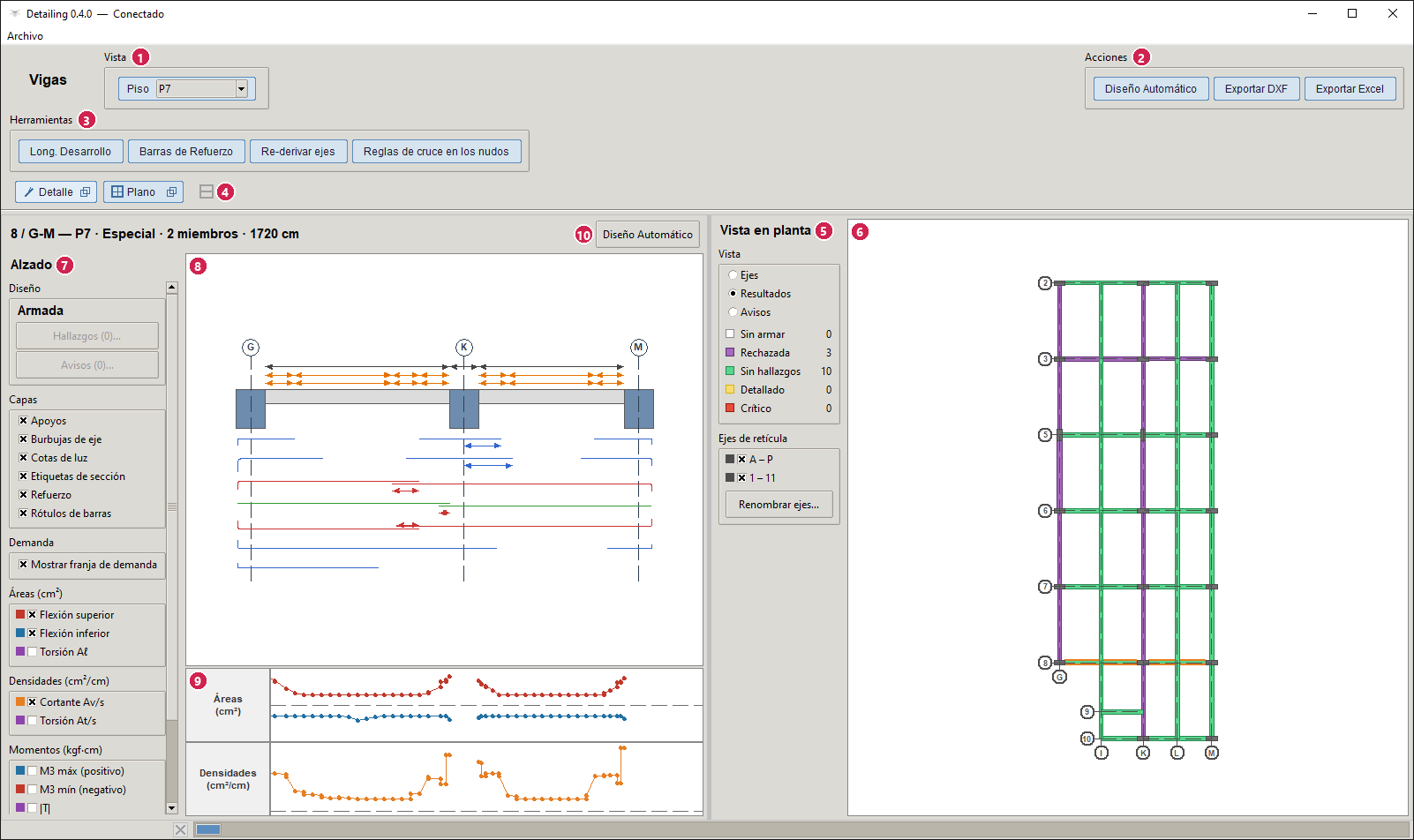
Vigas diseñado, con la planta en el modo «Resultados» y una macroviga seleccionada. 1 Vista, con el filtro Piso · 2 Acciones · 3 Herramientas · 4 Los botones de los paneles · 5 La columna de la izquierda de la planta · 6 La vista en planta · 7 La columna de la izquierda del alzado · 8 El alzado · 9 La franja de demanda · 10 El botón Diseño Automático del panel.
La cabecera
- Vista
Solo el filtro Piso: no se ordena ni se filtra por etiqueta. Lista los pisos con vigas, del más bajo al más alto; en un modelo con varias torres cada piso lleva su torre delante («T2-Story3»). El piso elegido es el que dibuja la vista en planta. Con (Todos) no se dibuja ninguno.
- Acciones
Diseño Automático, que diseña todas las macrovigas de la sesión, o solo las del piso elegido (ver El Diseño Automático); Exportar DXF y Exportar Excel (ver Exportar las vigas).
- Herramientas
Long. Desarrollo y Barras de Refuerzo (ver Barras y longitudes de desarrollo), Re-derivar ejes y Reglas de cruce en los nudos. Estas dos muestran los campos de la carga del programa con los valores de la sesión (ver Las herramientas).
- Paneles
Detalle y Plano, con las reglas de Los paneles: Tabla, Detalle y Plano: caben los dos a la vez, cada uno puede ir a su propia ventana y el último visible no se oculta. La ventana se abre con el plano solo; pulsa Detalle para ver el alzado al lado.
La selección es una sola: la macroviga que pulsas en la planta es la que muestra el alzado. Cambiar de piso no la quita, así que el alzado puede seguir mostrando una macroviga de otro piso.
La vista en planta
Elige un piso en Piso. Hasta entonces el plano dice «Seleccione un piso para ver la planta.»; si el piso no tiene vigas de esa torre, «No hay vigas en este piso para la torre seleccionada.».
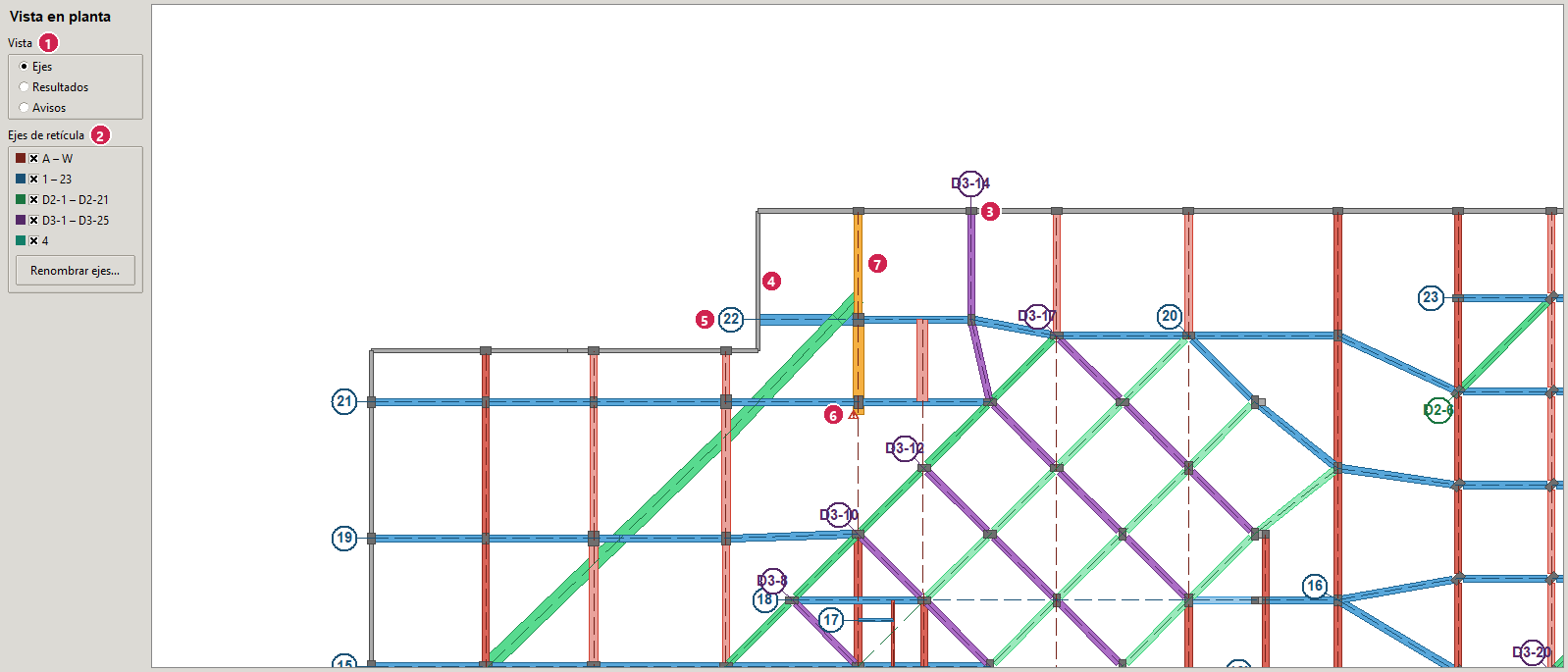
Un piso en el modo «Ejes». 1 Vista · 2 Ejes de retícula, con el color de una familia y Renombrar ejes… · 3 Una columna · 4 Un muro · 5 La burbuja de un eje · 6 Una marca ⚠ · 7 La macroviga seleccionada.
La planta dibuja:
cada tramo con su ancho, de cara a cara de sus apoyos, sin nombres: los ejes los dicen;
los apoyos encima, en gris: las columnas oscuras (redondas si su sección es circular), las riostras más claras y los muros más claros aún. Las vigas que hacen de apoyo se dibujan como tramos de sus propias macrovigas;
los ejes, en línea discontinua, con su burbuja y su nombre al empezar;
un ⚠ rojo junto a cada extremo de viga sin nada en que apoyarse (ver Las marcas ⚠ y ○).
Los nombres de los ejes, como los textos del alzado, crecen con el dibujo: a la escala del piso completo pueden no verse, y aparecen al acercar.
Pulsa una viga para seleccionar su macroviga entera; pulsa en un espacio vacío para quitar la selección. Al pasar el puntero sobre una viga aparece el nombre de su macroviga, el tramo con su sección de ETABS y, si el tramo tiene avisos, cuántos: por ejemplo «8 / G-M», «B46 · V40X60» y «⚠ 1».
La columna de la izquierda
Arriba dice Vista en planta. Debajo:
- Vista
Qué dicen los colores de las vigas: Ejes (al abrir), Resultados o Avisos (ver Los colores: Ejes, Resultados y Avisos).
- Ejes de retícula
Una casilla por familia de ejes, con el color de la familia y el rango de sus nombres («A – P», «1 – 11»). Desmarcada, la planta no dibuja los ejes ni las burbujas de esa familia; las vigas se siguen viendo. Debajo, Renombrar ejes… abre la ventana para cambiar los nombres de los ejes, abierta en esa torre (ver Renombrar ejes).
- Capas
Solo en una torre con vigas inclinadas: Vigas de rampa muestra u oculta esas vigas y sus ejes.
Las casillas de los ejes vuelven a marcarse al pasar a un piso de otra torre. Nada de esta columna se guarda en la sesión.
Los colores: Ejes, Resultados y Avisos
- Ejes
Cada familia de ejes tiene su color, y sus macrovigas alternan dos tonos de ese color a lo largo de cada eje, para que dos macrovigas seguidas se distingan. La macroviga seleccionada se ve naranja.
- Resultados
Cada macroviga toma el color de su diseño. Debajo aparece la leyenda, con cuántas macrovigas del piso dibujado hay en cada estado:
Color
Estado
Significa
Blanco
«Sin armar»
No tiene diseño: no se ha diseñado, o un cambio lo borró.
Violeta
«Rechazada»
Se diseñó, pero no tiene barras.
Verde
«Sin hallazgos»
Tiene barras y ningún hallazgo que lo impida.
Amarillo
«Detallado»
Tiene barras, y su peor hallazgo es de nivel «Detallado».
Rojo
«Crítico»
Tiene barras y algún hallazgo de nivel «Crítico».
El nivel de cada hallazgo está en la ventana de los hallazgos. Una macroviga «Mejor esfuerzo» se ve amarilla o roja si el programa le dejó barras, y violeta si no.
- Avisos
Cada macroviga toma el color de sus avisos y de los de sus tramos, con su leyenda y sus cuentas:
Color
Estado
Significa
Blanco
«Sin avisos»
Ningún aviso.
Amarillo
«Con avisos»
Algún aviso, ninguno de los que impiden el diseño.
Rojo
«Impiden el diseño»
Concretos distintos en sus tramos, o un acero que no está en el catálogo: el Diseño Automático la rechaza.
En Resultados y Avisos, los ejes, las burbujas y los colores de las familias pasan a gris, para que ningún color de familia se lea como un estado, y la macroviga seleccionada conserva su color con un borde naranja grueso. El modo elegido se mantiene al cambiar de piso y vuelve a Ejes al abrir otra sesión.
Truco
Después del Diseño Automático, el modo Resultados señala piso a piso las macrovigas que hay que revisar. Antes de diseñar, el modo Avisos muestra las que vienen con problemas del modelo.
El alzado
Sin una macroviga seleccionada, el panel dice «Ninguna macroviga seleccionada — haga clic en una en la vista en planta.» y «Seleccione una macroviga en la vista en planta para ver su alzado.».
Con una seleccionada, arriba dice su nombre, su piso, su clase sísmica, cuántos tramos tiene y su largo, por ejemplo «8 / G-M — P7 · Especial · 2 miembros · 1720 cm». A la derecha está el botón Diseño Automático, que diseña solo esa macroviga (ver Los dos botones).
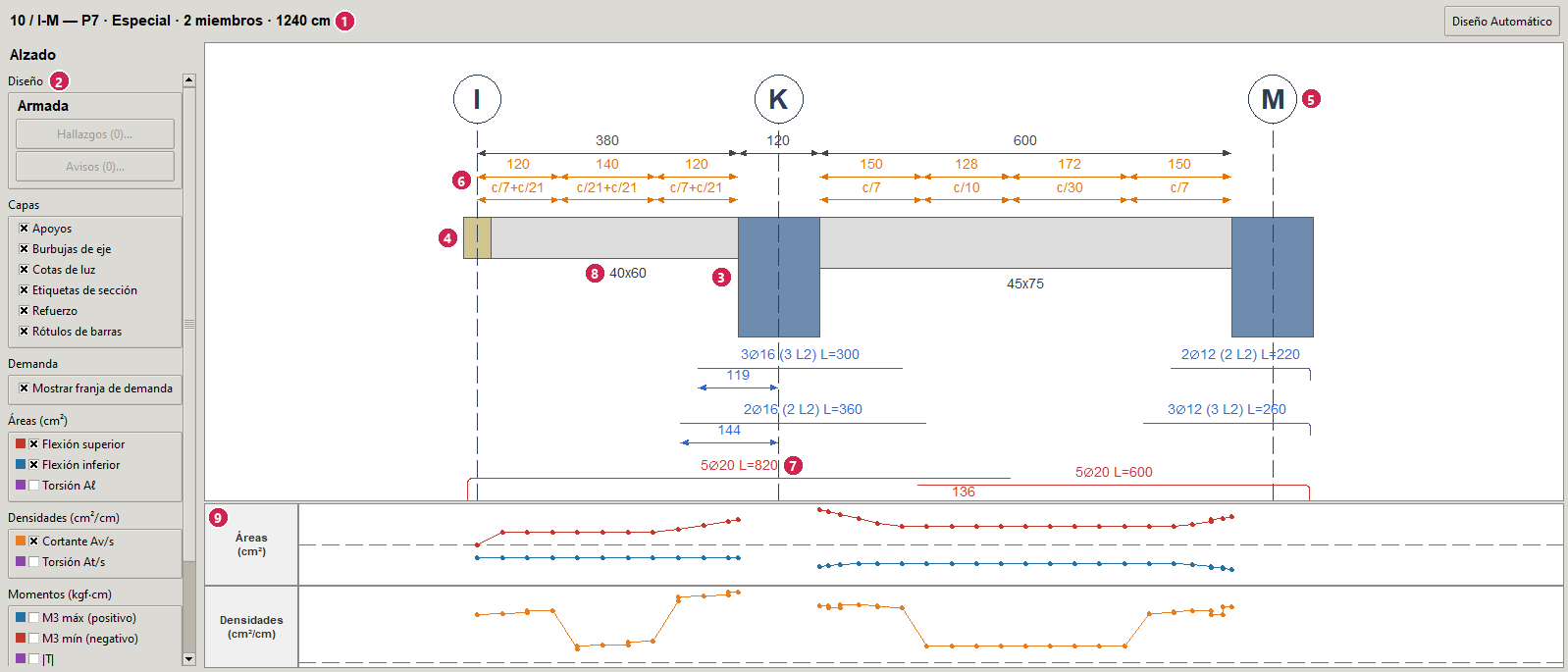
1 El nombre de la macroviga y el botón Diseño Automático · 2 Diseño · 3 Una columna bajo la viga · 4 Una viga que cruza · 5 La burbuja de un eje · 6 Las cotas, con «c/…» · 7 Las barras, con su rótulo · 8 El tamaño de una sección · 9 La franja de demanda.
Lo que dibuja
Los tramos, en gris, con una línea fina en cada nudo.
Un apoyo por ubicación, el principal, en el color de su tipo: columna azul grisáceo, riostra azul más claro, muro pardo, viga que cruza ocre. Una columna o una riostra se dibuja bajo la viga; en una viga de cimentación, las columnas que nacen sobre ella se dibujan encima. Un apoyo que declaraste tú se ve verde, con borde grueso.
Una línea de eje y una burbuja en cada ubicación, con su nombre. La burbuja de una ubicación que cambiaste en Ubicación de anclaje se ve verde (ver Al aceptar).
Las secciones, por su tamaño, no por su nombre de ETABS: «30x60», y «30x60 (2)» si dos secciones distintas de la macroviga tienen el mismo tamaño.
El ⚠ rojo de un extremo sin apoyo, o el ○ gris de uno que marcaste como libre a propósito (ver Las marcas ⚠ y ○).
En una macroviga sin diseño, las luces libres entre apoyos se acotan bajo la viga, y los tamaños de sección van encima.
En una macroviga con barras:
las barras longitudinales se dibujan debajo de la viga y de sus apoyos, cada grupo con su rótulo: cuántas barras, su tamaño y su largo de corte en cm, por ejemplo «3⌀20 L=780». Las barras laterales se cuentan por cara: «2×1⌀6 L=880» es una barra en cada cara. Las barras que van en una segunda capa se cuentan entre paréntesis: en «5⌀16 (4 L2) L=260», cuatro de las cinco;
los empalmes: los traslapes acotados y las marcas de los conectores mecánicos;
encima de la viga, las cotas: la separación de los estribos de cada zona («c/7», y «c/7+c/21» si la zona lleva además un estribo de torsión aparte), el largo de cada zona y la luz de cada tramo. Los tamaños de sección pasan bajo la viga.
El tamaño de los estribos no aparece en el alzado: lo dicen las secciones del DXF (ver Las secciones). Los rótulos y las cotas crecen con el dibujo: a la escala de la macroviga completa no se leen; acerca para leerlos.
Nota
El alzado dibuja un solo apoyo por ubicación, el principal. Donde una viga que cruza es más ancha que la columna, se dibuja la viga y la columna no, ni siquiera en una viga de cimentación con la columna encima; el espacio de la columna queda reservado igual. Y una columna que declares en una viga de cimentación se dibuja debajo de la viga. La ventana Ubicación de anclaje lista todos los elementos de la ubicación (ver Elementos).
La columna de la izquierda
Arriba dice Alzado. Debajo:
- Diseño
El estado del diseño de la macroviga («Armada», «Mejor esfuerzo», «Rechazada» o «Sin armar») y dos botones: Hallazgos (n)…, que abre la ventana de sus hallazgos, y Avisos (n)…, la de sus avisos. Cada botón está en gris cuando no hay nada que ver (ver El estado del diseño).
- Capas
Seis casillas, todas marcadas al abrir: Apoyos, Burbujas de eje, Cotas de luz, Etiquetas de sección, Refuerzo y Rótulos de barras. Cotas de luz solo actúa sobre una macroviga sin diseño. Refuerzo (las barras y las cotas de los estribos) y Rótulos de barras solo actúan sobre una con barras.
- Demanda
Mostrar franja de demanda muestra u oculta la franja bajo el alzado. Mientras se ve, debajo hay un grupo por franja, con una casilla de color por curva (ver La franja de demanda).
Las casillas se mantienen al seleccionar otra macroviga, y no se guardan en la sesión.
Pasar el puntero y pulsar
Al pasar el puntero sobre un tramo aparece su etiqueta con su sección de ETABS, su clase sísmica y, si tiene avisos, cuántos («⚠ 1»); sobre un apoyo, su tipo y su nombre único de ETABS (Unique Name, no su etiqueta: «Columna 16»), o «(declarado)».
Pulsa un apoyo, una burbuja, la línea de un nudo o una marca ⚠ / ○ para abrir la ventana Ubicación de anclaje de esa ubicación (ver La ventana Ubicación de anclaje): en un nudo se abre en la pestaña Nudo; en un extremo o sobre un apoyo, en Elementos. Pulsar un tramo o una barra no hace nada.
La franja de demanda
Bajo el alzado, la franja dibuja lo que pide el diseño de ETABS a lo largo de la macroviga, con un punto en cada estación de diseño. Tiene hasta cuatro franjas, una por unidad; cada una aparece cuando alguna de sus curvas está marcada:
Franja |
Curvas |
|---|---|
«Áreas (cm²)» |
«Flexión superior», «Flexión inferior», «Torsión Aℓ» |
«Densidades (cm²/cm)» |
«Cortante Av/s», «Torsión At/s» |
«Momentos (kgf·cm)» |
«M3 máx (positivo)», «M3 mín (negativo)», «|T|» |
«Fuerzas (kgf)» |
«|V2|», «P máx», «P mín» |
Al abrir están marcadas «Flexión superior», «Flexión inferior» y «Cortante Av/s».
En «Áreas», la flexión superior va hacia arriba y la inferior hacia abajo. En «Momentos», los momentos se dibujan del lado de la tracción: el positivo, hacia abajo.
Cada franja tiene su propia escala vertical, fija para toda la macroviga: acercar no la cambia. Los valores se leen pasando el puntero sobre un punto: el nombre de la curva, el valor en la unidad de su franja, con dos decimales, y la combinación que lo da.
La franja sigue al alzado de izquierda a derecha: la rueda y el arrastre con el botón central sobre ella mueven los dos.
«Momentos» y «Fuerzas» solo existen si la extracción leyó las fuerzas de diseño de todos los tramos de la macroviga; si no, no aparecen ni la franja ni sus casillas (ver la advertencia de fuerzas en Vigas).
Acercar y desplazar
Como en todos los programas (ver La ventana de trabajo): la rueda acerca alrededor del puntero, hasta 20 veces; el arrastre con el botón central desplaza, y el clic derecho vuelve al dibujo completo.
En Vigas, los dos paneles conservan el acercamiento: la planta al cambiar de piso, y el alzado al seleccionar otra macroviga o cambiar una casilla. Si después de cambiar de macroviga no ves el dibujo, haz clic derecho.
Las marcas ⚠ y ○
Un ⚠ rojo, en la planta y en el alzado, marca un extremo de viga que no se apoya en nada que la extracción reconozca. La macroviga lleva el aviso «Un extremo de viga no apoya sobre nada que la extracción reconozca…». Antes de diseñar:
si falta el apoyo en el modelo, corrígelo en ETABS y vuelve a extraer;
si el apoyo existe pero la extracción no lo ve, decláralo en Ubicación de anclaje (ver Elementos);
si el extremo es libre de verdad, como un voladizo, márcalo allí como libre a propósito: el ⚠ se quita de la planta y del alzado, y el alzado muestra un ○ gris.
Guardar
El menú Archivo y el guardado funcionan como en los demás programas (ver Archivos y sesiones). La sesión guarda los diseños, las ubicaciones que cambiaste, las divisiones de macrovigas, los nombres de los ejes y los parámetros; no guarda el piso elegido, la selección, los colores de la planta, las casillas ni el acercamiento.