Barras y longitudes de desarrollo¶
Los dos primeros botones de Herramientas, en todos los programas, abren las tablas que usan todos los elementos de la sesión:
Barras de Refuerzo: las barras disponibles, con su diámetro, área y peso.
Long. Desarrollo: las longitudes de desarrollo y de empalme de cada barra, para cada par de concreto y acero.
Las dos empiezan con los datos del modelo de ETABS. Si las cambias, Detailing borra los resultados que dependían de lo cambiado (ver Qué resultados se borran): vuelve a calcular solo esos elementos.
Barras de Refuerzo¶
Se abre la ventana Catálogo de Barras, con una fila por barra: Nombre, db [cm], As [cm²] y wL [kg/m] (peso por metro). Las barras del modelo vienen de menor a mayor diámetro; las que agregas van al final.
Los valores se muestran redondeados (db y As con dos decimales, wL con tres), pero Detailing guarda los exactos.
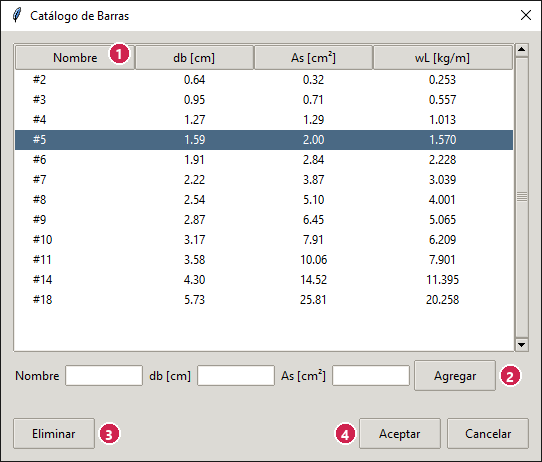
1 Las columnas de la tabla · 2 Los campos y Agregar · 3 Eliminar · 4 Aceptar y Cancelar.¶
Cambiar una barra¶
Haz doble clic en una celda, escribe y pulsa Intro, o haz clic fuera de la celda; Esc deja la celda como estaba. Los números admiten coma o punto decimal.
El peso por metro se calcula a partir del área (acero de 7850 kg/m³). Si cambias el área, el peso se recalcula, salvo que hayas escrito el peso a mano en esa misma apertura de la ventana.
Advertencia
Si abres una celda de db [cm] o As [cm²] y la cierras con Intro o con un clic fuera, aunque no cambies nada, el valor exacto se sustituye por el redondeado que se ve. La barra cuenta entonces como cambiada, y al pulsar Aceptar se borran los resultados que la usan. Si abriste una celda por error, ciérrala con Esc, o pulsa Cancelar.
Agregar una barra¶
Escribe el Nombre, el db [cm] y el As [cm²] en los campos de abajo y pulsa Agregar (o Intro). El peso se calcula solo y puedes cambiarlo después. El nombre puede ser cualquier texto, pero no puede repetirse.
Eliminar barras¶
Selecciona una o varias filas (Ctrl + clic o Mayús + clic) y pulsa Eliminar.
Una barra que usa algún elemento no se elimina: «No se puede eliminar barra: la usan usos. Cámbiela allí antes de eliminarla.», donde los usos son, según el programa, «n muro(s)», «n spandrel(s)», «n columna(s)», «n sección(es) de ETABS» o «los parámetros de diseño automático». Si seleccionaste varias y alguna está en uso, no se elimina ninguna.
Una barra que solo aparece en resultados (el diseño de una viga, la solución de empalmes de un pilar) pide confirmación: Eliminar barra, «barra aparece en usos. Si la elimina, esos resultados se borran. ¿Desea continuar?».
Una barra que no usa nadie se elimina sin más.
Mensajes¶
En rojo, bajo los campos para agregar:
«El nombre no puede estar vacío.»
«Ya existe una barra llamada "nombre".»
«El diámetro debe ser un número positivo.»
«El área debe ser un número positivo.»
«El peso lineal debe ser un número positivo.»
Un valor no aceptado deja la celda como estaba.
Aceptar¶
Aceptar guarda la tabla en la sesión; Cancelar, o la X de la ventana, descarta todo lo que hiciste en ella. Al aceptar:
Las barras nuevas o cambiadas tienen sus longitudes de desarrollo en todos los pares de concreto y acero, calculadas con las opciones de cada par en Long. Desarrollo. No hace falta abrirla después.
Una barra renombrada cambia de nombre en todas partes (los elementos, los parámetros del diseño automático, las secciones de ETABS de Columnas, los diseños de Vigas, los empalmes de Columnas), y los resultados se conservan.
Una barra con otro diámetro o área borra los resultados que la usan. La ventana no avisa antes.
Un cambio solo del peso no borra nada; las exportaciones usan el peso nuevo.
Si no cambiaste nada, la sesión sigue sin cambios.
Long. Desarrollo¶
Se abre la ventana Longitudes de Desarrollo, con la norma del programa en el título: «ACI 318-19» en Muros y Spandrels, «ACI 318-25» en Vigas y Columnas.
Arriba eliges el par: Concreto y Acero, entre los materiales del modelo, con su f'c y su fy en gris. Cada par tiene sus propias opciones y su propia tabla.
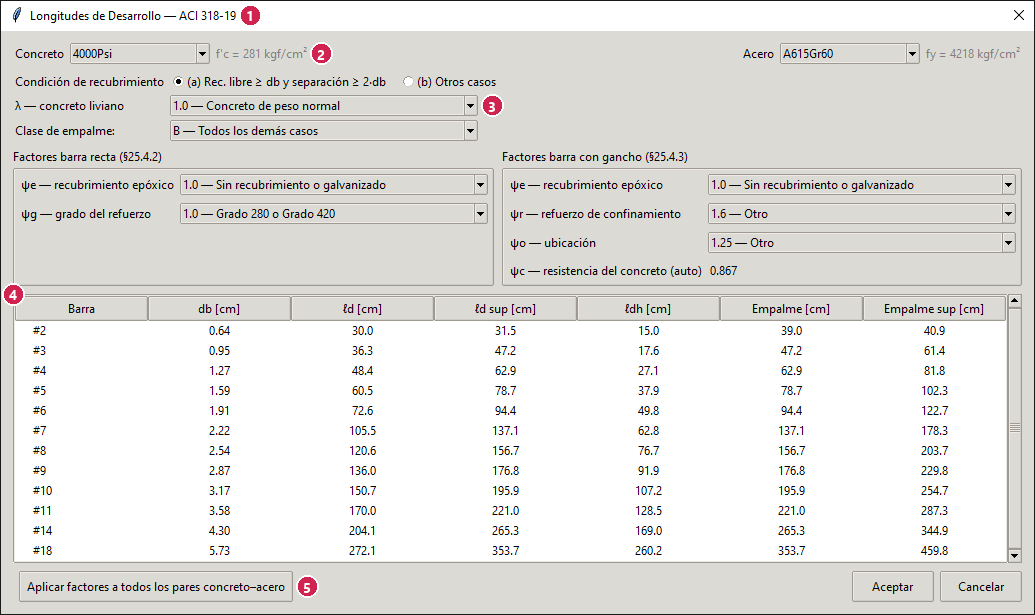
En Muros. 1 El título, con la norma · 2 Concreto y Acero · 3 Las opciones · 4 La tabla · 5 Aplicar factores a todos los pares concreto–acero.¶
Las opciones¶
Todas se eligen de una lista, salvo la condición de recubrimiento, que tiene dos botones. Su valor inicial, para un par que nunca cambiaste:
Opción |
Valor inicial |
|---|---|
Condición de recubrimiento |
(a) |
λ — concreto liviano |
1.0 |
Clase de empalme: |
B |
Factores barra recta (§25.4.2): ψe y ψg |
1.0 y 1.0 |
Factores barra con gancho (§25.4.3), ACI 318-19: ψe, ψr y ψo |
1.0, 1.6 y 1.25 |
Factores barra con gancho (§25.4.3), ACI 318-25: ψe, ψcc y ψr |
1.0, 1.0 y 1.0 |
ψc (ACI 318-19) y ψs (ACI 318-25) no se eligen: la ventana los muestra como «(auto)».
Elige las opciones que correspondan a tu proyecto; cada opción dice en la ventana a qué caso corresponde.
La tabla¶
Una fila por barra del catálogo, con db [cm], ℓd [cm], ℓd sup [cm], ℓdh [cm], Empalme [cm] y Empalme sup [cm]; con ACI 318-25, también ℓdh nudo [cm]. Se recalcula con cada opción que cambias. Las longitudes no se escriben: salen de las opciones.
Varios pares¶
Al elegir otro par, la ventana muestra sus opciones; lo que cambiaste en cada par se conserva hasta que aceptas o cancelas. Aplicar factores a todos los pares concreto–acero copia las opciones que ves a todos los pares, sin preguntar.
Si el modelo no tiene concreto o acero, la tabla queda vacía.
Aceptar¶
Aceptar guarda las tablas en la sesión y borra los resultados de los elementos que usan un par que cambiaste. Cancelar, o la X de la ventana, descarta todo, también lo aplicado a todos los pares. Si no cambiaste nada, la sesión sigue sin cambios.
Qué resultados se borran¶
Cuando cambia el diámetro o el área de una barra, se borran los resultados de los elementos que la usan; cuando cambia la tabla de un par, los de los elementos con ese concreto y ese acero:
Programa |
Qué se borra |
|---|---|
Muros |
Los resultados de todo el grupo en planta de cada muro afectado. Además, agregar, eliminar o cambiar el tamaño de cualquier barra borra los resultados de los muros con trabas de alma, porque su barra se elige entre todas las del catálogo. |
Spandrels |
Los resultados de las tres pestañas del spandrel. |
Columnas |
La verificación de las columnas afectadas; con una barra longitudinal, la de todas las columnas con esa sección. Una barra longitudinal, o la tabla del par de una sección, borra también la solución de empalmes del pilar. |
Vigas |
El diseño de la viga, que vuelve a «Sin armar». |
Los elementos borrados quedan sin calcular: vuelve a calcularlos.