Los empalmes¶
Columnas no diseña las barras longitudinales: son las de la sección de ETABS. La herramienta Empalmes calcula, pilar por pilar, dónde se empalman esas barras de un piso al siguiente, cuánto mide cada tramo y cada traslape, y dónde van acopladores si los pides. Las exportaciones dibujan y cuentan esas barras con lo que calcula (ver Exportar las columnas).
Calcula los empalmes antes de dar el refuerzo transversal: un traslape que cae dentro de la altura libre de una columna le quita su zona central, y el Diseño Automático no empieza sin empalmes (ver Lo que cambia en las columnas).
La ventana de Empalmes¶
En Herramientas, Empalmes abre Empalmes longitudinales. A la izquierda, la lista Pilar, Errores y advertencias y Parámetros; a la derecha, el dibujo del pilar elegido.
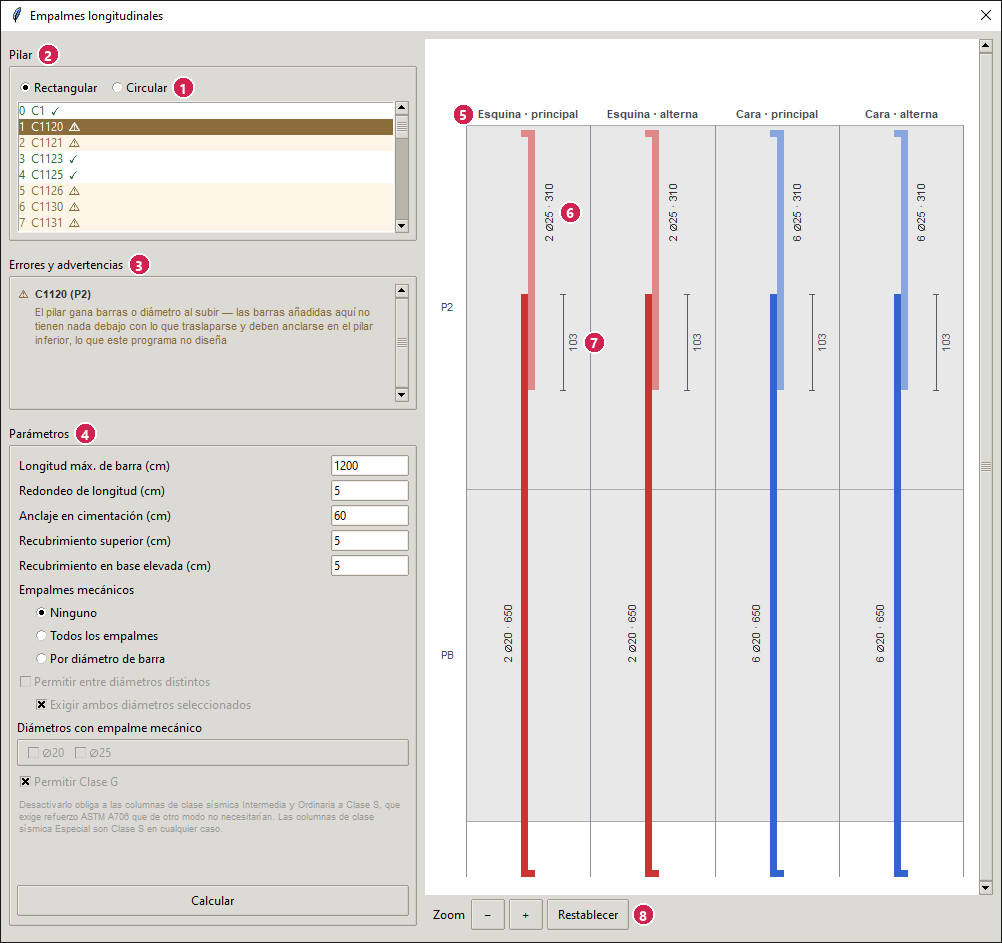
Un pilar calculado. 1 Rectangular y Circular · 2 La lista de pilares, con sus marcas · 3 Errores y advertencias · 4 Parámetros y Calcular · 5 El título de un carril · 6 El rótulo de un tramo de barra · 7 Un traslape con su longitud · 8 Zoom.¶
La ventana puede quedar abierta mientras trabajas en la ventana principal. Hay una sola: pulsar Empalmes otra vez la trae al frente.
Sigue a la ventana principal: al seleccionar una columna, muestra su pilar; al cambiar de pestaña, Rectangulares o Circulares, cambia de forma. Elegir un pilar aquí no cambia nada allá.
Se cierra con su X, y también con la sesión: al volver al inicio, cargar otra sesión o abrir otro archivo. Lo que escribiste en Parámetros sin pulsar Calcular se pierde al cerrarla; lo que guardó Calcular queda en la sesión.
La lista de pilares¶
Arriba, Rectangular o Circular: la lista muestra los pilares de esa forma, cada uno con la forma de su columna más baja. Cada fila tiene el número del pilar, la etiqueta de su columna más baja y una marca:
Marca |
El pilar |
|---|---|
ninguna |
No está calculado |
✓, en verde |
Tiene solución, sin advertencias |
⚠, en ámbar |
Tiene solución, con advertencias |
✕, en rojo |
No tiene solución: tiene un error |
Si no hay pilares de esa forma, dice «No hay pilares de esta forma».
Nota
La ventana siempre se abre en Rectangular. En una sesión solo con columnas circulares, elige Circular, o selecciona una columna en la ventana principal.
Errores y advertencias¶
Para el pilar elegido, el recuadro dice «Pilar aún sin calcular», «Sin errores ni advertencias», o una línea por problema: primero los errores (✕), luego las advertencias (⚠). Cada línea nombra las columnas a las que se refiere.
Un error deja al pilar sin solución: sus barras no se cuentan en las exportaciones (ver La nota al terminar) y el Diseño Automático no diseña sus columnas.
- «No se pudo resolver la longitud de traslape — no hay tabla de longitudes de desarrollo para el par concreto/acero de este miembro, o falta su diámetro de barra en ella»
Revisa ese par en Long. Desarrollo (ver Barras y longitudes de desarrollo) y vuelve a calcular.
- «El pilar contiene un miembro que no es una columna diseñable (su sección fue rechazada en el ensamblaje)»
Una de sus columnas tiene una sección que la carga dejó fuera (ver Secciones omitidas). Corrígela en ETABS, vuelve a extraer y repite la carga.
- «El pilar mezcla miembros rectangulares y circulares, lo que cambia los propios grupos de barras»
Columnas no calcula los empalmes de un pilar que cambia de forma.
Una advertencia no impide la solución. Léela y decide si el empalme te sirve:
«Un grupo de una sola barra no puede alternarse, por lo que solo existe una solución»
«Una tabla de longitudes de desarrollo en uso está en Clase A — la alternancia por sí sola no puede justificarla (As,prov/As,req ≥ 2.0 no es algo que este programa pueda comprobar)»
«Una barra aquí supera la longitud máxima — incluso empalmando en todos los pisos disponibles, este tramo no puede cortarse más corto»: revisa la Longitud máx. de barra (cm).
«El pilar gana barras o diámetro al subir — las barras añadidas aquí no tienen nada debajo con lo que traslaparse y deben anclarse en el pilar inferior, lo que este programa no diseña»: ese anclaje queda a tu cargo.
«No se permite la Clase G, por lo que esta columna pasa a Clase S — que exige refuerzo ASTM A706 que de otro modo no necesitaría»: sale con Permitir Clase G desmarcada.
«Todas las barras del grupo llevan acoplador en esta sección — los diámetros de los acopladores pueden gobernar la separación libre»
«Un traslape aquí es más largo que la mitad de la altura libre, por lo que incluso centrado se sale de la mitad central del miembro (§18.7.4.4)»
Los parámetros¶
Valen para todos los pilares de la sesión, y se guardan con ella.
Campo |
Qué controla |
Inicial |
|---|---|---|
Longitud máx. de barra (cm) |
La barra más larga que se puede suministrar |
1200 |
Redondeo de longitud (cm) |
Las longitudes de corte se redondean hacia arriba a un múltiplo de este valor |
5 |
Anclaje en cimentación (cm) |
Cuánto bajan hacia la cimentación las barras de un pilar que nace en ella; el gancho va además |
vacío |
Recubrimiento superior (cm) |
Cuánto antes de la cara superior de la columna más alta terminan las barras, con gancho |
5 |
Recubrimiento en base elevada (cm) |
Lo mismo en el pie de un pilar que nace por encima de la cimentación |
5 |
Anclaje en cimentación (cm) empieza vacío: escríbelo antes del primer cálculo. Los números admiten coma o punto decimal.
Empalmes mecánicos: dónde van acopladores en lugar de traslapes.
- Empalmes mecánicos
«Ninguno» (inicial), «Todos los empalmes» o «Por diámetro de barra».
- Permitir entre diámetros distintos
Marcada, un acoplador puede unir dos diámetros distintos; desmarcada (al principio), donde cambia el diámetro va un traslape. En gris con «Ninguno».
- Exigir ambos diámetros seleccionados
Solo con «Por diámetro de barra» y la casilla anterior marcada: el acoplador entre dos diámetros va solo si los dos están marcados abajo. Marcada al principio.
- Diámetros con empalme mecánico
Solo con «Por diámetro de barra»: una casilla por cada diámetro de barra longitudinal de las secciones de la sesión. Ninguna marcada al principio; con «Por diámetro de barra» hace falta al menos una.
- Permitir Clase G
Marcada al principio; en gris con «Ninguno». Debajo, la ventana dice: «Desactivarlo obliga a las columnas de clase sísmica Intermedia y Ordinaria a Clase S, que exige refuerzo ASTM A706 que de otro modo no necesitarían. Las columnas de clase sísmica Especial son Clase S en cualquier caso.».
Un campo en gris conserva su valor para cuando vuelva a usarse.
Si un valor no vale, una línea roja lo dice al pulsar Calcular, y no se calcula:
«campo debe ser un número mayor que cero»: un valor que no es un número, o menor que 0. Los tres anclajes y recubrimientos aceptan 0; las dos primeras longitudes, no.
«El redondeo de longitud no puede superar la longitud máxima de barra».
Calcular¶
Calcular, debajo de los parámetros, guarda los parámetros en la sesión («Parámetros guardados», en verde) y calcula todos los pilares de la sesión, no solo el elegido. Los parámetros quedan guardados aunque el cálculo no llegue a hacerse.
Si falta algo, el aviso Campos Faltantes dice «Complete los siguientes campos antes de calcular:» y una línea por dato:
un campo de los parámetros, como «Anclaje en cimentación (cm)», o «Diámetros con empalme mecánico» con «Por diámetro de barra» y ninguno marcado: complétalo;
«Tablas de longitudes de desarrollo para cada par concreto + acero en uso (diálogo de longitudes de desarrollo)»: abre Long. Desarrollo y revisa los pares (ver Barras y longitudes de desarrollo);
«Catálogo de pisos (falta en la extracción)», «Pilares (sesión sin ensamblar)» o «Luz libre / datos de nudo»: no deberían aparecer en una sesión creada con la carga. Repórtalo (ver Solución de problemas).
Es un trabajo largo en el servidor: la barra inferior dice «Resolviendo empalmes…», y la ✕ roja lo cancela (ver Cálculos largos). Al terminar, el resumen Empalmes dice:
«Pilares resueltos: n Pilares con advertencias: n Pilares fallidos: n Resultados de diseño invalidados: n»
Los pilares con advertencias también cuentan entre los resueltos. Los resultados invalidados son las columnas calculadas que perdieron su resultado (ver abajo). Si esta vez cambiaste los empalmes mecánicos, el resumen lo dice: «La selección de empalmes mecánicos cambió: …».
Lo que cambia en las columnas¶
Una columna con un traslape dentro de su altura libre no tiene zona central: sus campos de zona central se ponen en gris y, al calcularla, Motivo del confinamiento total dice «Un empalme por traslape cae dentro de la luz libre». Un acoplador no le quita la zona central.
Las columnas cuya zona central aparece o desaparece con el cálculo pierden sus resultados: vuelve a calcularlas (ver El refuerzo y el cálculo).
El Diseño Automático solo diseña las columnas de pilares con solución (✓ o ⚠), y no empieza si no se calculó ningún pilar (ver Diseño Automático).
Las exportaciones dibujan y cuentan las barras longitudinales con la solución de cada pilar; las de un pilar sin solución no se cuentan (ver La nota al terminar).
Qué borra la solución de un pilar¶
La solución de empalmes de un pilar se borra, y su fila queda sin marca:
al cambiar en Barras de Refuerzo el diámetro o el área de una barra longitudinal de sus secciones (ver Barras y longitudes de desarrollo);
al cambiar en Long. Desarrollo la tabla del par concreto–acero de sus secciones;
al cambiar la Clase sísmica de cualquiera de sus columnas, en la tabla o en el panel de detalle.
Las columnas del pilar que tenían un traslape pierden también sus resultados. Vuelve a pulsar Calcular en Empalmes y calcula de nuevo las columnas. Los demás cambios de una columna (barras, separaciones, ramas…) no tocan los empalmes.
El dibujo¶
Sin un pilar elegido, dice «Seleccione un pilar». Con uno, dibuja su alzado: una franja por piso, con su nombre, y dos carriles por cada grupo de barras, titulados «grupo · mitad»: «Esquina» y «Cara» en las secciones rectangulares, «Anillo» en las circulares, cada uno «principal» y «alterna». En cada carril:
cada tramo de barra con su rótulo, «n barra · longitud», la longitud en cm;
cada traslape con su longitud, acotada al lado;
cada acoplador como un bloque, con la letra de su clase;
los ganchos en los extremos de las barras.
Antes de calcular, el pilar se dibuja sin barras.
Zoom tiene −, + y Restablecer; no se puede alejar más que la vista inicial. La rueda del mouse desplaza el dibujo arriba y abajo. Al elegir otro pilar, el zoom vuelve al inicial.