El Diseño Automático¶
En Vigas el refuerzo lo pone siempre el Diseño Automático: no se escribe a mano (ver Vigas). Esta página explica sus dos botones, la ventana de sus parámetros, qué escribe y cómo leer el resultado: el estado del diseño de cada macroviga, sus hallazgos y sus avisos. Las palabras (macroviga, tramo, ubicación, hallazgo, aviso, los cuatro estados del diseño) están en Las palabras de Vigas.
Importante
Antes de diseñar, revisa los avisos de las macrovigas (el modo Avisos de la planta, ver Los colores: Ejes, Resultados y Avisos) y ajusta las ubicaciones que haga falta. Cambiar después una ubicación, las reglas de cruce o los ejes, o dividir o fusionar una macroviga, borra el diseño de las macrovigas que cambian (ver Qué borra el diseño).
Los dos botones¶
- Diseño Automático, en Acciones
Diseña todas las macrovigas de la sesión, o solo las del piso elegido en Piso (ver Alcance). Es un trabajo largo en el servidor, que se puede cancelar.
- Diseño Automático, en el panel Detalle
A la derecha del encabezado del alzado (ver El alzado). Diseña solo la macroviga seleccionada, en un momento.
Los dos abren primero la ventana de parámetros (ver La ventana de parámetros); el diseño empieza al pulsar Aceptar.
Advertencia
Cada diseño reemplaza al anterior, y no se puede deshacer. Cada macroviga que diseña pierde lo que tenía, sus barras, sus hallazgos y su estado, también si ya estaba «Armada»: no hay opción para saltar las ya diseñadas. Guarda la sesión antes (ver Archivos y sesiones); para volver atrás, sal sin guardar y abre de nuevo el archivo.
Sin una macroviga seleccionada, el botón del panel Detalle abre igual la ventana de parámetros, y solo después de Aceptar dice «Seleccione primero una viga.», en un aviso titulado Diseño Automático. No diseña nada, pero los parámetros que aceptaste quedan guardados y la sesión cuenta como cambiada. Selecciona antes la macroviga en la planta.
La ventana de parámetros¶
Se abre Parámetros de diseño automático de vigas, con cinco pestañas: Barras candidatas, Número de barras, Fabricación, Empalmes y Zonas y criterios. La que abre el botón de Acciones tiene debajo, además, el grupo Alcance. Abajo están Aceptar y Cancelar; Cancelar, o la X de la ventana, la cierra sin hacer nada.
Los parámetros son uno solo para toda la sesión: los dos botones abren la misma ventana con los mismos valores, y valen para cada macroviga que se diseñe. La primera vez la ventana muestra los valores iniciales de las tablas de abajo; después, los últimos que aceptaste, que se guardan con la sesión. Re-derivar ejes los conserva.
Las listas de barras tienen una casilla por barra de Barras de Refuerzo (ver Barras y longitudes de desarrollo), y delante Todos, que las marca o las desmarca todas. Sus valores iniciales dependen del catálogo: son las barras más cercanas a los diámetros de las tablas, que se dan para un catálogo en milímetros (⌀12) y en pulgadas (#4).
Barras candidatas
Campo |
Qué controla |
Inicial |
|---|---|---|
Barras base |
Las barras que puede usar en las barras base: las que recorren las caras superior e inferior de la macroviga, con las de las esquinas |
⌀12, ⌀16, ⌀20, ⌀25 (#4, #5, #6, #8) |
Barras de refuerzo adicional |
Las que puede usar en las barras que se agregan a las barras base donde hace falta más acero |
Las de Barras base y ⌀32 (#10) |
Barras de estribos |
Las que puede usar en los estribos, sus ramas y los estribos de torsión |
⌀10, ⌀12 (#3, #4) |
Barra de piel |
Una lista desplegable: la barra de las barras de piel, en las caras laterales |
La menor del catálogo (⌀6 en los modelos de ejemplo) |
Barras laterales de torsión |
Las que puede usar en las barras laterales que pide la torsión. Vacía, usa la Barra de piel |
⌀10, ⌀12, ⌀16, ⌀20 (#3, #4, #5, #6) |
Número de barras: números enteros; un campo vacío no pone límite.
Campo |
Qué controla |
Inicial |
|---|---|---|
Barras base por cara, mínimo y Barras base por cara, máximo |
Cuántas barras base puede llevar cada cara, superior o inferior, contando las de las esquinas: 2 o más |
Vacíos |
Barras adicionales por nivel, máximo |
Cuántas barras adicionales puede llevar cada nivel: 1 o más |
Vacío |
Capas, máximo (1 o 2) |
Con 1, las barras de cada cara van en una sola capa; con 2, las adicionales pueden ir también en una segunda capa |
2 |
Fabricación
Campo |
Qué controla |
Inicial |
|---|---|---|
Longitud comercial, máxima [cm] |
El largo máximo de cada pieza de barra: una barra más larga se hace con piezas empalmadas |
1200 |
Longitud comercial, mínima [cm] |
Deja el valor inicial |
160 |
Redondear longitudes a [cm] |
Los largos de las barras se redondean a múltiplos de este valor |
20 |
Unir cortes más próximos que [cm] |
Deja el valor inicial |
180 |
Llevar los ganchos hasta la cara opuesta del apoyo |
Lo que dice su nombre |
Marcada |
Redondear separaciones hacia abajo a [cm] |
Las separaciones de los estribos se redondean hacia abajo a múltiplos de este valor |
0.50 |
Separación de estribos, mínima [cm] y Separación de estribos, máxima [cm] |
El rango de las separaciones de estribos que puede usar |
5.0, 30.0 |
Empalmes
- Empalmes
«Todos los empalmes por traslape» (inicial), «Conector mecánico en todos los empalmes» o «Mecánico para los diámetros seleccionados, traslape en el resto».
- Diámetros empalmados mecánicamente
Con la tercera opción, las barras que se empalman con conector; con las otras dos no se usa. Ninguna marcada al principio. La ventana acepta la tercera opción sin ninguna marcada.
Zonas y criterios
Campo |
Qué controla |
Inicial |
|---|---|---|
Longitud de zona confinada, múltiplo de h |
Deja el valor inicial |
2.0 |
Longitud de zona, mínima [cm] |
Deja el valor inicial |
100 |
Tamaño del agregado [cm] |
El tamaño máximo del agregado grueso del concreto |
2.54 |
Barras de piel a partir de un peralte libre de [cm] |
Deja el valor inicial |
30 |
Alcance, solo en la ventana del botón de Acciones:
- Aplicar solo a las macrovigas visibles con el filtro actual
Marcada, diseña solo las macrovigas del piso elegido en Piso (ver La ventana de Vigas); con (Todos), todas. Desmarcada, todas las de la sesión. Se abre desmarcada cada vez: no se guarda en la sesión.
Si un valor no vale¶
Al pulsar Aceptar, una línea roja sobre los botones dice el primer problema, y la ventana sigue abierta. Los números admiten coma o punto decimal.
«El campo "campo" es obligatorio.»: un número vacío, salvo los tres de Número de barras que pueden quedar vacíos, o Barras base, Barras de refuerzo adicional o Barras de estribos sin ninguna barra marcada;
«Campo "campo": "valor" no es un número válido.»;
«El campo "campo" debe ser un valor positivo distinto de cero.»: un cero o un negativo en Fabricación o en Zonas y criterios;
«Campo "campo": valor está por debajo del mínimo mínimo.» y «Campo "campo": valor supera el máximo máximo.», en Número de barras, por ejemplo «Campo "Capas, máximo (1 o 2)": 3.0 supera el máximo 2.0.»;
«La longitud comercial mínima debe ser menor que la máxima»;
«La separación mínima de estribos debe ser menor que la máxima»;
«El mínimo de barras base no puede superar el máximo». Pueden ser iguales.
Nota
Un número con decimales en Número de barras, como 1.5 en Capas, máximo (1 o 2), muestra una línea en inglés: «1 validation error for SweepInputs» en la ventana del botón de Acciones, «1 validation error for AutoDesignParams» en la del panel Detalle. Escribe un número entero.
La ventana muestra cada número con una cantidad fija de decimales, la de sus valores iniciales: 5.0, 0.50, 1200. Si escribes más decimales se usan tal cual, pero al abrir la ventana otra vez se ven redondeados, y Aceptar guarda el valor redondeado: 7.25 en Separación de estribos, mínima [cm] vuelve como 7.2.
Mientras diseña¶
Al pulsar Aceptar, los parámetros quedan guardados en la sesión, aunque después canceles el trabajo.
Con el botón de Acciones, el diseño es un trabajo largo en el servidor. La barra inferior dice «Diseñando automáticamente» y después cada paso: «Leyendo datos…», «Diseñando refuerzo…» con cuántas macrovigas lleva de cuántas, y «Cifrando resultado…» y «Guardando resultado…». En los modelos de ejemplo, de 260 a 1570 macrovigas, tarda unos minutos. La ✕ roja lo cancela: «El trabajo fue cancelado.», y ninguna macroviga cambia (ver Cálculos largos).
Con el botón del panel Detalle, la barra inferior dice «Diseñando automáticamente» un momento; no se puede cancelar.
Si el diseño falla, el mensaje lleva el título Diseño Automático (ver Cálculos largos), y ninguna macroviga cambia.
Al terminar¶
El resumen Diseño Automático cuenta las macrovigas diseñadas en cada estado: «Armadas n, mejor esfuerzo n, rechazadas n.», por ejemplo «Armadas 162, mejor esfuerzo 60, rechazadas 39.» en el primer modelo de ejemplo. Con el botón del panel Detalle, una de las tres cuentas es 1.
El resumen no dice cuáles son. Para encontrarlas, usa el modo Resultados de la planta, piso a piso (ver Los colores: Ejes, Resultados y Avisos), y selecciona cada una para leer su diseño. Una macroviga «Mejor esfuerzo» sin barras cuenta en el resumen como «mejor esfuerzo», y la planta la colorea en violeta, como las «Rechazada».
En cada macroviga que diseña, el Diseño Automático reemplaza su diseño entero: su estado, sus barras y sus hallazgos. Una que queda «Rechazada» pierde las barras que tenía. Las demás macrovigas conservan el suyo. No cambia las ubicaciones, los nombres de los ejes ni los avisos. La sesión queda con cambios sin guardar: guárdala cuando el resultado te sirva.
Para volver a diseñar una sola macroviga, selecciónala y pulsa el botón del panel Detalle. Para un solo piso, elígelo en Piso y marca Aplicar solo a las macrovigas visibles con el filtro actual.
El estado del diseño¶
En la columna de la izquierda del alzado, la sección Diseño dice el estado de la macroviga seleccionada y tiene dos botones, Hallazgos (n)… y Avisos (n)…, cada uno en gris cuando no hay nada que ver (ver El alzado).
Estado |
El alzado |
Los hallazgos |
|---|---|---|
«Armada» |
Sus barras |
Ninguno de gravedad «Error» |
«Mejor esfuerzo» |
Las mejores barras que encontró, o ninguna |
Los de gravedad «Error» dicen qué no se cumple |
«Rechazada» |
Sin barras |
Dicen por qué no se pudo diseñar |
«Sin armar» |
Sin barras |
Ninguno |
El modo Resultados de la planta colorea cada macroviga por su peor hallazgo (ver Los colores: Ejes, Resultados y Avisos).
Importante
Las exportaciones dibujan y cuentan las barras de una macroviga «Mejor esfuerzo» igual que las de una «Armada», sin ninguna marca. Revisa sus hallazgos antes de exportar (ver Qué macrovigas se exportan).
En una sesión guardada con una versión de Detailing anterior a la 0.3.0, una macroviga «Armada» puede dibujarse sin barras y sin ningún mensaje (ver Abrir una sesión guardada): vuelve a diseñarla.
Los hallazgos¶
Hallazgos (n)… abre la ventana Hallazgos — macroviga: arriba el estado del diseño, debajo una tabla con un hallazgo por fila, y al pie «Haga clic en una fila para resaltar su posición en el alzado; vuelva a hacer clic, o pulse Escape, para quitarlo.».
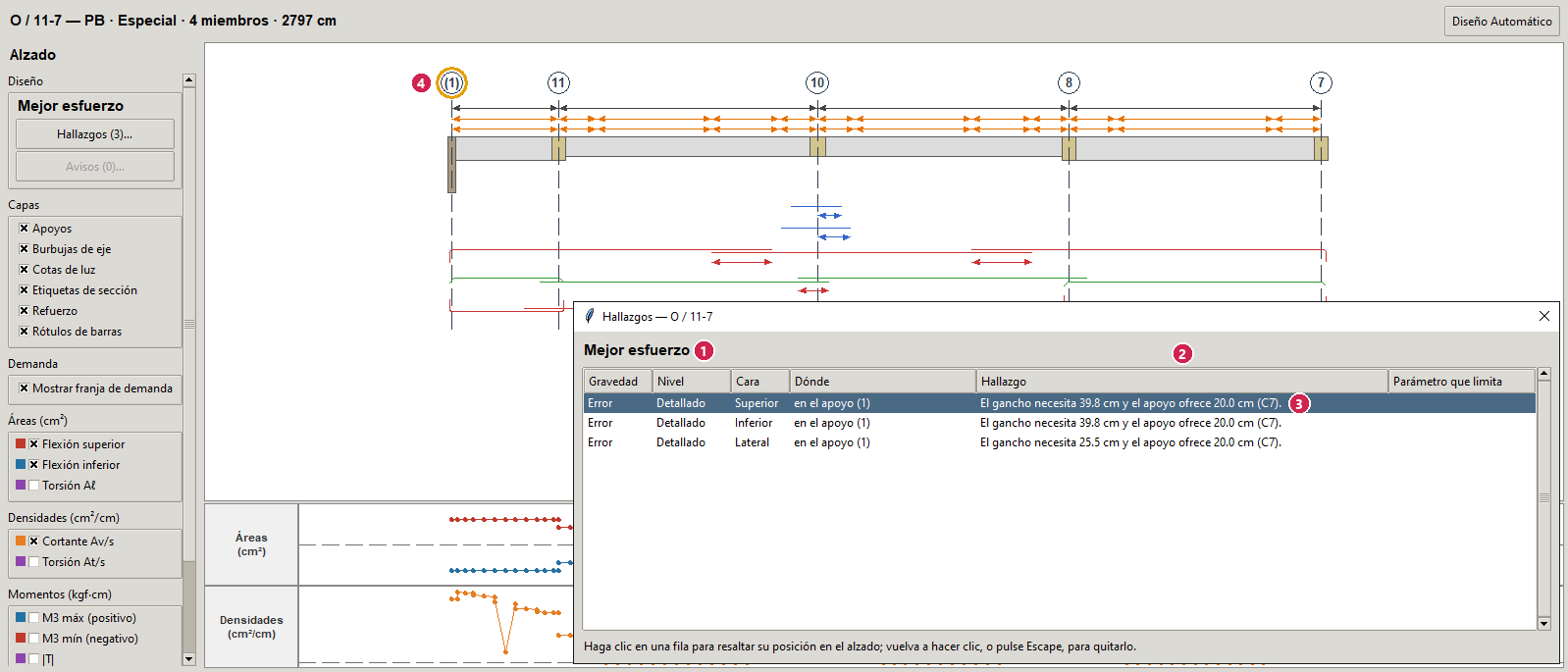
Los hallazgos de una macroviga «Mejor esfuerzo». 1 El estado · 2 Las columnas · 3 La fila elegida · 4 Su marca ámbar en el alzado.¶
La ventana se queda abierta mientras trabajas y sigue a la selección: al seleccionar otra macroviga muestra la suya. Hay una sola: pulsar otra vez el botón la trae al frente. Se cierra con su X. Si quitas la selección, la ventana se titula «Hallazgos», dice «Sin armar» y no tiene filas.
Al pulsar una fila, el alzado marca en ámbar dónde está el hallazgo: una línea en un punto, un rectángulo sobre una parte de la macroviga, un círculo alrededor de la burbuja de una ubicación o el contorno de un tramo. Un hallazgo de toda la macroviga no marca nada. La marca se quita al pulsar la fila otra vez, con Esc, al cerrar la ventana o al seleccionar otra macroviga.
Las columnas:
- Gravedad
«Error», «Aviso» o «Información».
- Nivel
«Crítico», «Detallado» o nada. Es lo que colorea la macroviga en el modo Resultados de la planta.
- Cara
«Superior», «Inferior», «Lateral» o nada.
- Dónde
«en x = x cm», «entre x = x0 y x1 cm», «en el apoyo ubicación», «en la zona de estribos n», «en el inicio de una barra, x = x cm», «en el fin de una barra, x = x cm», «en el tramo etiqueta», o nada para un hallazgo de toda la macroviga. La x se mide en centímetros a lo largo de la macroviga, desde su extremo izquierdo en el alzado.
- Hallazgo
La frase del hallazgo (ver Las frases).
- Parámetro que limita
El nombre de un campo de la ventana de parámetros, o nada.
Primero van los hallazgos de nivel «Crítico», después los «Detallado» y al final los demás; dentro de cada nivel, los errores, los avisos y la información; y dentro de cada gravedad, a lo largo de la macroviga, con los de toda la macroviga al final.
Las frases¶
Las frases salen así, con las áreas en cm² con dos decimales y los largos en cm con uno. Cuando Parámetro que limita nombra un campo, ese campo de la ventana de parámetros es el que limitó el diseño: cámbialo y vuelve a diseñar esa macroviga.
Rechazos: la macroviga queda «Rechazada», sin barras.
«Rechazada: el material del refuerzo de una sección no está en el catálogo de aceros.»
«Rechazada: los tramos usan más de un concreto.»
«Rechazada: los parámetros de diseño automático no permiten diseñar (una lista de barras vacía, un rango de cantidades vacío o una barra fijada fuera del catálogo).»
«El tramo no tiene estaciones de diseño, así que su cara no tiene línea de demanda.»
Los dos primeros vienen del modelo, como sus avisos (ver Los avisos): corrige el modelo en ETABS y vuelve a extraer. Con el tercero, revisa las listas de la ventana de parámetros. Con el cuarto, ejecuta el diseño de concreto de pórticos de ETABS con ese tramo incluido y vuelve a extraer.
Barras longitudinales
«La separación libre entre barras base, n cm, es menor que el mínimo de §25.2.1, n cm.»
«El paso de las barras base, n cm, supera el tope de fisuración de §24.3.2, n cm.»
«El área base, n cm², es menor que el piso As,mín del programa, n cm² (F1).»
«El área base inferior, n cm², es menor que un cuarto de la mayor demanda inferior, n cm² (§9.7.7.1(a)).»
«El área base superior, n cm², es menor que un sexto de la mayor demanda superior, n cm² (§9.7.7.1(b)).»
«Solo el refuerzo base, n cm², supera el tope de cuantía de n cm² de una viga de pórtico especial (F2, §18.6.3.1).»
«Las barras base superiores e inferiores comparten muy pocas verticales para las ramas del estribo a lo ancho: las ramas pueden separarse como máximo n cm y la disposición más cerrada deja n cm (X1).»
«Ninguna capa de barras adicionales cubre el exceso de n cm² en el espacio que deja la separación (n cm² como máximo).»
«Una barra necesitaría n cm, más que el largo comercial de n cm.»
Estribos
«El cortante pide estribos cada n cm, por debajo de la separación mínima de n cm; la zona se detalla con la mínima (V1).»
«La torsión pide estribos cerrados cada n cm, por debajo de la separación mínima de n cm; la zona se detalla con la mínima (V2).»
«La norma limita aquí la separación de estribos a n cm, por debajo de la separación mínima de n cm que usted fijó; la zona se detalla con su mínima.»
«Una barra longitudinal mayor que No. 10 (32 mm) necesita un estribo de al menos n cm; la mayor barra de estribo disponible es de n cm (X3, §25.7.2.2).»
Caras laterales
«Las caras laterales no admiten el acero de torsión del tramo: se necesitan n cm² y caben como máximo n cm² (F7).»
«Ninguna barra lateral de torsión alcanza el diámetro mínimo de n cm de §9.7.5.2; la mayor probada es de n cm (F7).»
Anclajes y nudos
«Las barras deben anclar en un nudo sin nada donde anclar (C8); corríjalo en la ventana del nudo.»: es la ventana Ubicación de anclaje de esa ubicación, pestaña Nudo, que se abre pulsando la ubicación en el alzado (ver Nudo).
«El gancho necesita n cm y el apoyo ofrece n cm (C7).»
«Ningún gancho de extremo libre cabe: el menor necesita n cm frente a un peralte libre de n cm (C7).»
«Una barra atraviesa un nudo especial demasiado corto para ella: el nudo necesita n cm en la dirección de las barras y ofrece n cm (C9, §18.8.2.3).»
Empalmes
«La barra de esquina de n cm supera el límite de n cm (No. 36 / No. 11) y no puede traslaparse (S8, §25.5.1.1); el modo de empalme no le da conector, así que se conecta igualmente.»
«Un traslape queda dentro de un nudo o de su zona 2h (S2, §18.6.3.3): ningún traslape cabe fuera de ellos. Un conector lo resolvería.»
«Un traslape queda dentro de un apoyo: ningún traslape cabe fuera de los apoyos y de las zonas sin traslape. Un conector lo resolvería.»
«Los conectores se indican Clase S, lo que presupone barras ASTM A706 (S7, §25.5.7.2.1); con otras barras los planos pueden indicar Clase G.»
Un error del programa
«El motor falló en esta viga — un error del programa, no un hecho del diseño.»: la macroviga queda «Mejor esfuerzo», sin barras. Avísanos con el archivo de la sesión y el nombre de la macroviga (ver Cómo informar de un problema).
Los avisos¶
Avisos (n)… abre la ventana Avisos — macroviga, con lo que la carga del programa encontró en el modelo de ETABS para esa macroviga y sus tramos. Como la de los hallazgos, se queda abierta, sigue a la selección y hay una sola.
Primero van los avisos que impiden el diseño, bajo «Impiden el diseño:», y después los demás, bajo «Otros avisos:». Cada aviso es una línea, «• aviso» si es de la macroviga y «• tramo: aviso» si es de uno de sus tramos. Bajo «ETABS reportó errores de diseño en un miembro de esta macroviga.» siguen los mensajes de ETABS, cada uno como «ETABS: mensaje», tal como los escribe ETABS. Si la macroviga no tiene avisos, la ventana dice «Esta macroviga no tiene avisos.»; sin una macroviga seleccionada, «Ninguna macroviga seleccionada — haga clic en una en la vista en planta.». Al pie: «Los avisos vienen del modelo de ETABS: corríjalos allí y vuelva a extraer para quitarlos.».
Impiden el diseño: el Diseño Automático rechaza la macroviga (ver Las frases, Rechazos).
- «Los miembros de esta macroviga usan concretos distintos — el motor de diseño la rechazará. Asigne un mismo concreto a sus secciones en ETABS y vuelva a extraer.»
Haz lo que dice.
- «El material del refuerzo de una sección no está en el catálogo de aceros — el motor de diseño rechazará esta macroviga.»
Asigna a la sección, en ETABS, un acero de refuerzo del modelo, y vuelve a extraer.
Otros avisos: la macroviga se diseña igual.
- «Un extremo de viga no apoya sobre nada que la extracción reconozca — se trata como un problema de anclaje libre. Revise el modelo, o el apoyo queda fuera del alcance de la extracción (p. ej. una viga de sección variable).»
Ver Las marcas ⚠ y ○.
- «La viga soporta una columna plantada (una columna nace sobre ella sin apoyo inferior).»
Comprueba en ETABS que es así.
- «Un end offset de ETABS discrepa de la huella geométrica del apoyo más allá de la tolerancia de contraste.»
Revisa los end offsets de esa viga en ETABS.
- «Los miembros de esta macroviga resuelven clases sísmicas distintas; gobierna la más exigente.» y «El tipo de pórtico de ETABS no fue reconocido; la clase sísmica se asignó por defecto desde la categoría de diseño (SDC).»
Ver la clase sísmica en Vigas (Qué necesita del modelo).
- «ETABS reportó errores de diseño en un miembro de esta macroviga.»
Revisa en ETABS los errores que lista debajo antes de diseñar la macroviga.
Qué borra el diseño¶
Una macroviga vuelve a «Sin armar»: sus barras salen del alzado, y las exportaciones la dejan sin refuerzo hasta que la diseñes de nuevo. Pasa:
al aceptar en la ventana Ubicación de anclaje un cambio que cambia la macroviga: un nivel, un apoyo declarado o rechazado, un cruce forzado, otro apoyo principal, o Restablecer ubicación a automático después de alguno de ellos. Aceptar sin cambiar nada conserva el diseño. En el extremo de una división el cambio vale para las dos partes, y cada parte que cambia pierde su diseño (ver Qué borra el diseño);
al dividir una macroviga con Dividir aquí, en la ventana de una de sus ubicaciones: sus dos partes quedan «Sin armar». Y al unirlas de nuevo con Fusionar, en el extremo de la división: la macroviga entera queda «Sin armar», aunque sus dos partes estuvieran diseñadas. Ninguno de los dos botones pregunta antes (ver Dividir y fusionar);
con Reglas de cruce en los nudos, en las macrovigas cuyos nudos cambian. El mensaje final dice cuántas son (ver Reglas de cruce en los nudos);
con Re-derivar ejes, en todas (ver Re-derivar ejes);
al eliminar en Barras de Refuerzo una barra del diseño, o al cambiarle el diámetro o el área, y al cambiar en Long. Desarrollo la tabla del concreto y el acero de sus secciones (ver Qué resultados se borran). Renombrar una barra no borra nada.
Por eso conviene dejar las ubicaciones, las divisiones, las reglas de cruce y los ejes resueltos antes de diseñar. Si cambias algo después, el modo Resultados de la planta muestra en blanco las macrovigas «Sin armar»: vuelve a diseñarlas, una a una con el botón del panel Detalle, o todas las del alcance con el de Acciones.