La ventana Ubicación de anclaje
En cada ubicación de una macroviga, sus extremos y sus nudos (ver Las palabras de Vigas), el programa decide en qué elemento se apoya la viga, si ese punto es un apoyo y qué barras cruzan el nudo. La ventana Ubicación de anclaje muestra esas respuestas y te deja cambiarlas: declarar un apoyo que la extracción no ve, marcar un extremo como libre, decir si la ubicación es un apoyo, subir o bajar los extremos de las vigas, y dejar pasar o bloquear las barras en un nudo. Desde ella también se divide una macroviga en dos, y se vuelven a fusionar las dos partes.
Importante
Deja resueltas las ubicaciones y las divisiones antes del Diseño Automático. Aceptar aquí un cambio que cambia la macroviga, dividirla y fusionarla borran el diseño de las macrovigas que tocan (ver Qué borra el diseño).
Abrirla
Selecciona la macroviga en la planta y, en el alzado del panel Detalle, pulsa la ubicación: su apoyo, su burbuja, la línea de su nudo o su marca ⚠ / ○ (ver El alzado). En un nudo interior, la burbuja y la línea abren la pestaña Nudo; en un extremo, y al pulsar un apoyo, se abre Elementos.
La ventana es modal: mientras está abierta, la ventana de Vigas no responde. Nada cambia hasta Aceptar; Cancelar y la X de la ventana la cierran sin cambiar nada.
Arriba dice qué ubicación es, dónde está, en cm desde el extremo izquierdo de la macroviga en el alzado, y de qué tipo, por ejemplo «Ubicación 7 · x = 1600 cm · nudo interior». El tipo es uno de:
«nudo interior»: un tramo sigue al siguiente;
«extremo»: la macroviga empieza o termina aquí;
«extremo (división)»: aquí se dividió la macroviga (ver Dividir y fusionar). Debajo dice «Esta macroviga está dividida aquí. Los cambios hechos aquí se aplican a ambas partes.».
Abajo están Restablecer ubicación a automático (ver Restablecer ubicación a automático), Dividir aquí o Fusionar donde la ubicación los ofrece, Cancelar y Aceptar. Encima de los botones aparecen, en rojo, los mensajes que impiden aceptar.
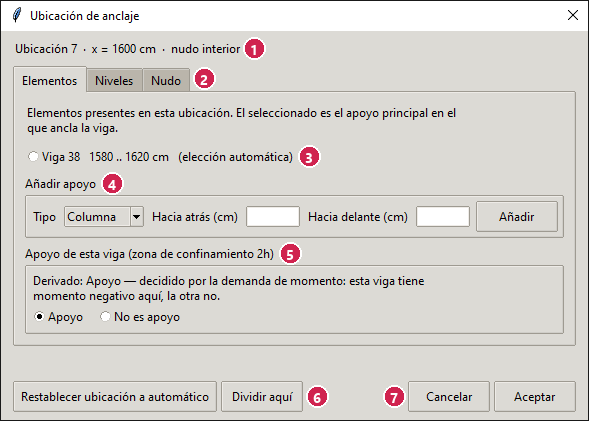
1 El encabezado · 2 Las tres pestañas · 3 Los elementos, con «(elección automática)» · 4 Añadir apoyo · 5 Apoyo de esta viga (zona de confinamiento 2h), con su línea «Derivado» · 6 Restablecer ubicación a automático y Dividir aquí · 7 Cancelar y Aceptar.
Elementos
Dice «Elementos presentes en esta ubicación. El seleccionado es el apoyo principal en el que ancla la viga.» y lista cada elemento: su tipo («Columna», «Riostra», «Muro» o «Viga»), su nombre único de ETABS (Unique Name, no su etiqueta) y lo que ocupa a lo largo de la macroviga, en cm: «Viga 38 1580 .. 1620 cm». El que el programa elige como apoyo principal lleva «(elección automática)». Sin ninguno, dice «No se encontró ningún elemento en esta ubicación.».
Al abrir no hay ninguna fila marcada, tampoco la de la elección automática. Marca una para que sea el apoyo principal. Marcar la de la elección automática también cuenta como elección tuya: queda fija, su burbuja se ve verde, y solo Restablecer ubicación a automático la vuelve automática.
Añadir apoyo
Declara aquí un apoyo que existe pero que la extracción no ve (ver Las marcas ⚠ y ○). En el recuadro Añadir apoyo:
- Tipo
«Columna» al abrir; también «Riostra», «Muro» o «Viga».
- Hacia atrás (cm) y Hacia delante (cm)
Cuánto se extiende el apoyo desde la ubicación, hacia el extremo izquierdo de la macroviga y hacia el derecho. Vacíos al abrir; hacen falta los dos, y 0 vale.
Añadir lo suma a la lista, por ejemplo «Columna (declarado) 1580 .. 1620 cm», con Editar, que lo devuelve al recuadro para cambiarlo y añadirlo de nuevo, y Quitar. No lo añade:
«Hacia atrás (cm): introduzca un número (≥ 0 en extensiones).», o lo mismo con «Hacia delante (cm)», si el campo está vacío, no es un número o es negativo;
«Un apoyo necesita alguna extensión: al menos uno de hacia atrás / hacia delante debe ser mayor que cero.».
En el alzado, un apoyo declarado que es el principal se dibuja verde, con borde grueso. En una viga de cimentación, una columna declarada se dibuja debajo de la viga, no encima (ver la nota de El alzado).
Apoyo de esta viga (zona de confinamiento 2h)
Dice si la ubicación es un apoyo de esta macroviga y por qué: «Derivado: respuesta — motivo.», por ejemplo «Derivado: Apoyo — hay una columna, una riostra o un muro.». La respuesta es «Apoyo» o «No es apoyo», y el motivo, uno de estos:
«no hay nada aquí en que la viga se apoye»;
«hay una columna, una riostra o un muro»;
«hay un apoyo declarado por ti»;
«esta viga termina en otra viga»;
«la otra viga llega a esta»;
«decidido por la demanda de momento: esta viga tiene momento negativo aquí, la otra no»;
«decidido por la demanda de momento: la otra viga tiene momento negativo aquí, esta no»;
«supuesto, sin evidencia en ningún sentido».
Debajo, Apoyo y No es apoyo, marcado el que rige: el derivado, o el tuyo si lo cambiaste. Si marcas el otro, aparece «Modificado: su elección reemplaza la respuesta derivada.», y al aceptar tu respuesta reemplaza la derivada. Volver a marcar la derivada no guarda nada.
La línea «Derivado» se actualiza al aceptar, no mientras la ventana está abierta: después de declarar un apoyo, vuelve a abrirla para ver la respuesta nueva.
Un extremo libre
En un extremo hay además la casilla Este extremo es libre intencionadamente, sin marcar al abrir. Solo se puede marcar cuando la lista dice «No se encontró ningún elemento en esta ubicación.»; al añadir un apoyo se desmarca. Márcala en un extremo que es libre de verdad, como el de un voladizo: al aceptar, el ⚠ desaparece de la planta y del alzado, y el alzado muestra un ○ gris (ver Las marcas ⚠ y ○).
Niveles
Una fila por cada extremo de viga que llega a la ubicación, con la etiqueta de su tramo: «Viga izquierda B96 (termina aquí)» y «Viga derecha B93 (empieza aquí)»; en un extremo de la macroviga, una sola. Cada fila tiene su desfase en cm, 0 si no lo has cambiado, y Borrar, que lo vuelve a 0. Debajo dice «Las demandas se conservan: el desfase solo mueve la geometría. Positivo hacia arriba, en cm.».
Sirve para subir o bajar el extremo de un tramo, por ejemplo donde la viga tiene un escalón que el modelo de ETABS no muestra. El valor admite coma o punto decimal y puede ser negativo. Si no es un número, al aceptar aparece «Niveles: introduzca un número (≥ 0 en extensiones).», sin decir qué fila; el «≥ 0» no vale aquí.
El alzado dibuja el escalón; la burbuja no cambia de color por un nivel. Restablecer ubicación a automático no toca los niveles: vuélvelos a 0 con Borrar.
Nudo
En un nudo interior, la primera línea describe el nudo: el quiebre en planta y el cambio de pendiente, en grados, y el ancho y el peralte de los dos tramos, en cm, del izquierdo al derecho: «quiebre 0.0° · cambio de pendiente 0.0° · ancho 40 → 40 · peralte 60 → 60». La segunda dice «empotramiento: disponible o ninguno sin anclaje: sí o no», por ejemplo «empotramiento: disponible sin anclaje: no».
Debajo, una tabla: una fila por cada grupo de barras, «superior», «inferior» y «piel», y dos columnas, «adelante» y «atrás». Cada celda dice la respuesta del programa, «pasa» o «BLOQUEA · motivo», con el motivo «quiebre», «escalón de ancho» o «escalón de cara», y tiene una lista con «permitir» y «bloquear», puesta en esa respuesta al abrir. Cambia la lista para forzar la otra. La fila «Todas las celdas:» las cambia todas: según cálculo (a la respuesta del programa), bloquear todo y permitir todo.
Al aceptar se guardan solo las celdas distintas de la respuesta del programa. Bloquear se acepta siempre. Permitir donde el programa bloquea:
por «escalón de ancho» o «escalón de cara», no se acepta: «No se puede permitir inferior atrás: la barra llegaría fuera del concreto de la viga receptora.», con las celdas que lo impiden. La ventana sigue abierta: vuelve esas celdas a «bloquear», o pulsa según cálculo;
por «quiebre», pregunta antes, en «¿Permitir a través de un quiebre?»: «celdas: la regla bloquea todas las barras en este quiebre. Permitirlo es construible pero cuestionable. ¿Continuar?». Aceptar lo guarda; Cancelar vuelve a la ventana sin guardar.
En un extremo, la pestaña dice «Un extremo no tiene nada que cruzar; solo aplica su empotramiento.» y la línea del empotramiento, sin tabla.
El hallazgo «Las barras deben anclar en un nudo sin nada donde anclar (C8); corríjalo en la ventana del nudo.» se corrige aquí: la «ventana del nudo» es esta ventana, abierta en esa ubicación (ver Las frases).
Restablecer ubicación a automático
Devuelve la ubicación a las respuestas del programa: quita los apoyos declarados, el apoyo principal que elegiste, la marca de extremo libre, tu respuesta en «Apoyo de esta viga» y las celdas forzadas del nudo. No toca los niveles. Como todo lo demás, solo vale al Aceptar; Cancelar lo deshace. En un «extremo (división)» no quita las celdas que forzaste en el nudo antes de dividir: vuelven a valer al fusionar.
Dividir y fusionar
Una macroviga se diseña entera. Dividirla en un nudo la convierte en dos macrovigas, cada una diseñada por su cuenta, como si fueran dos vigas distintas. Sirve, por ejemplo, cuando un tramo pide mucho más que los demás o cambia mucho de sección, o cuando sus tramos usan concretos distintos: el Diseño Automático rechaza esa macroviga, pero cada parte, con un solo concreto, se puede diseñar. Cada parte toma también la clase sísmica más exigente de sus propios tramos.
Dónde se ofrece Dividir aquí: solo en un nudo interior donde la viga tiene en qué anclar y en qué apoyarse, es decir, donde Nudo dice «empotramiento: disponible» y «Apoyo de esta viga» está en Apoyo, derivado o elegido por ti. No en un extremo, ni donde dice «empotramiento: ninguno», ni donde la ubicación no es apoyo, como en «Derivado: No es apoyo — la otra viga llega a esta.».
Al dividir. Dividir aquí cierra la ventana y divide la macroviga en esa ubicación, sin preguntar:
quedan dos macrovigas en el mismo eje, cada una con su nombre: «I / 10-2», dividida en el eje 7, da «I / 10-7» y «I / 7-2». El nudo pasa a ser un «extremo (división)» de cada una, y el x de la parte derecha empieza en 0;
lo que hubieras cambiado en la ventana antes de pulsarlo se descarta, como con Cancelar: divide primero, y cambia la ubicación después;
queda seleccionada la parte izquierda, con la división en el extremo derecho de su alzado;
las dos partes quedan «Sin armar», aunque la macroviga estuviera diseñada; las demás macrovigas conservan su diseño;
en la planta, en el modo Ejes, las dos partes alternan los tonos de su familia, como dos macrovigas seguidas (ver Los colores: Ejes, Resultados y Avisos).
La división es de esa macroviga, en ese piso. Para dividir la del mismo eje en otro piso, divídela allí.
En un extremo (división) la ventana se abre en Elementos, con su encabezado y su nota. Es la misma ubicación para las dos partes:
Elementos lista, además de los elementos de la ubicación, el tramo de la otra parte, como «Viga» con su nombre único de ETABS: en el extremo derecho de «I / 10-7», «Viga 1192 1600 .. 2400 cm» es el tramo B93 de «I / 7-2». Lo que cambies aquí (un apoyo declarado, el apoyo principal, tu respuesta en «Apoyo de esta viga») se aplica a las dos partes, y si las cambia, borra el diseño de las dos;
Niveles muestra solo el tramo de esta parte, y su nivel cambia solo esta parte. El del tramo de la otra parte se cambia desde el extremo (división) de la otra;
Nudo dice «Un extremo no tiene nada que cruzar; solo aplica su empotramiento.». Las celdas que forzaste en el nudo antes de dividir se guardan sin efecto, y vuelven a valer al fusionar.
La división se conserva aunque después cambies esa ubicación, por ejemplo marcándola como No es apoyo: Fusionar sigue ahí.
Fusionar. En el extremo (división) de cualquiera de las dos partes, Fusionar cierra la ventana y, sin preguntar, vuelve a unirlas en una sola macroviga, con su nombre de antes («I / 10-2»), que queda seleccionada y «Sin armar». Lo que cambiaste en el extremo (división) queda en el nudo: los apoyos declarados, los niveles y tu respuesta de apoyo. Como al dividir, lo cambiado en la ventana antes de pulsarlo se descarta.
Las divisiones se guardan con la sesión. Re-derivar ejes conserva cada división cuyas dos vigas siguen siendo vecinas en una macroviga, y dice cuántas no pudo conservar: «k divisiones de macrovigas no pudieron conservarse (sus dos vigas ya no son vecinas en una misma macroviga) y se descartaron.».
Al aceptar
Aceptar aplica lo de las tres pestañas a la vez y cierra la ventana; la planta y el alzado se vuelven a dibujar, y la sesión queda con cambios sin guardar. En el alzado queda marcado:
con la burbuja verde, cada ubicación donde cambiaste algo de Elementos o de Nudo, también donde solo marcaste la fila de la elección automática; en un extremo (división), en las dos partes. Después de Restablecer ubicación a automático vuelve a su color;
con verde y borde grueso, el apoyo declarado que es el principal;
con un ○ gris, en vez del ⚠, el extremo marcado como libre; el ⚠ se quita también de la planta;
en el dibujo de la viga, el nivel cambiado, sin marca en la burbuja.
Qué borra el diseño
Un Aceptar que cambia la macroviga borra su diseño: un nivel, un apoyo declarado, tu respuesta en «Apoyo de esta viga», una celda forzada, otro apoyo principal, o Restablecer ubicación a automático después de alguno de ellos. En un extremo (división), lo de Elementos borra el de las dos partes. Dividir aquí y Fusionar lo borran siempre, en todas las partes que tocan.
La macroviga vuelve a «Sin armar», en la sección Diseño del panel Detalle y en el modo Resultados de la planta; sus barras salen del alzado, y las exportaciones la dejan sin refuerzo hasta que la diseñes de nuevo. Ningún mensaje lo dice: cambia el estado.
Lo demás conserva el diseño. Aceptar sin cambiar nada lo conserva, y la sesión sigue como estaba: guardada, si lo estaba. Marcar la fila de la elección automática también lo conserva, pero la sesión queda con cambios sin guardar.
Para volver a diseñar, usa el Diseño Automático del panel Detalle en cada macroviga, o en cada parte después de dividir (selecciona la otra parte en la planta), o el de Acciones, que diseña de nuevo todas las del alcance (ver Los dos botones).
Truco
Después de cambiar ubicaciones, el modo Resultados de la planta muestra en blanco las macrovigas «Sin armar», piso a piso.