Extracción desde ETABS
Detailing no trabaja directamente sobre el modelo de ETABS: primero lee de él
lo que necesita y lo guarda en un archivo raw (extensión .rawf). Después
abres el programa de diseño a partir de ese archivo. Cada archivo raw sirve
para un solo programa: Spandrels, Vigas, Columnas o Muros.
Antes de empezar
Prepara ETABS así antes de extraer:
Abre ETABS con el modelo, y hazlo antes de abrir Detailing. Si tienes varias ventanas de ETABS abiertas, Detailing se conecta a la que ETABS tenga activa para la API.
Analiza el modelo (Analyze > Run Analysis). Sin análisis no se puede extraer.
Ejecuta el diseño en ETABS para el programa que vas a usar:
Vigas y Columnas: el diseño de concreto de pórticos (Design > Concrete Frame Design > Start Design/Check).
Spandrels y Muros: el diseño de muros (Design > Shear Wall Design > Start Design/Check).
Comprueba que el modelo tiene combinaciones de carga. Sin ninguna combinación no se puede extraer.
La ventana de extracción
En la pantalla de inicio, pulsa Generar archivo raw. Se abre la ventana ETABS — Generar archivo RAW.
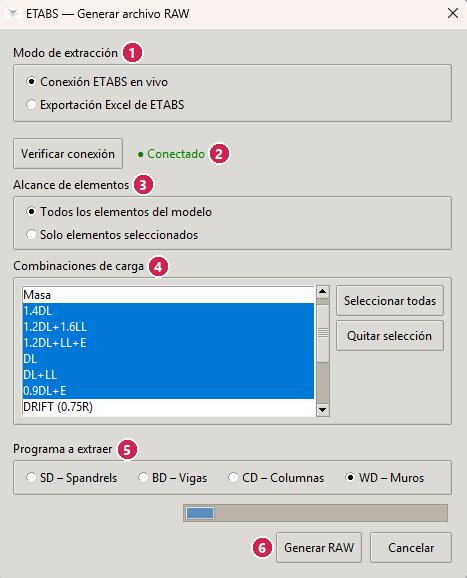
La ventana de extracción, conectada. 1 Modo de extracción · 2 Verificar conexión y el estado de la conexión · 3 Alcance de elementos · 4 Las combinaciones, con Seleccionar todas y Quitar selección · 5 Programa a extraer · 6 Generar RAW.
Modo de extracción. Deja marcado Conexión ETABS en vivo.
Nota
La opción Exportación Excel de ETABS todavía no está disponible: extrae siempre con ETABS abierto.
Conexión. Pulsa Verificar conexión y espera a que termine («Cargando combinaciones»). Si todo va bien, el estado cambia a ● Conectado y se rellena la lista de combinaciones.
Si aparece ✗ Sin conexión, comprueba que ETABS está abierto con el modelo y vuelve a pulsar. Si sigue igual con ETABS abierto, cierra Detailing y vuelve a abrirlo, sin cerrar ETABS (ver «Verificar conexión» falla con ETABS abierto).
Alcance de elementos.
Todos los elementos del modelo extrae todo lo que el programa elegido puede diseñar.
Solo elementos seleccionados extrae solo lo que tengas seleccionado en ETABS en ese momento (ver Qué seleccionar en ETABS).
Combinaciones de carga. La lista muestra todas las combinaciones del modelo, y al verificar quedan todas seleccionadas. Deja seleccionadas las combinaciones con las que quieres diseñar:
un clic deja seleccionada solo esa combinación;
Ctrl + clic añade o quita una;
Mayús + clic selecciona un rango;
Seleccionar todas y Quitar selección hacen lo que dicen.
Programa a extraer. Elige uno: SD – Spandrels, BD – Vigas, CD – Columnas o WD – Muros.
Pulsa Generar RAW. Mientras se lee el modelo verás «Generando archivo RAW»; tarda más cuanto mayor es el modelo. La extracción no se puede cancelar: no cierres la ventana mientras trabaja.
Si algo impide la extracción, aparece un mensaje y la ventana sigue abierta, para que lo corrijas y vuelvas a pulsar Generar RAW (ver Mensajes de la extracción).
Nota
Al extraer, Detailing deja en ETABS las combinaciones elegidas como combinaciones seleccionadas para mostrar resultados, y puede cambiar las unidades con las que trabaja ETABS. La selección de objetos y, en modelos con varias torres, la torre activa quedan como estaban.
Qué seleccionar en ETABS
Con Solo elementos seleccionados, selecciona en ETABS antes de pulsar Generar RAW:
Programa |
Qué seleccionar |
|---|---|
Muros |
Las áreas de muro que tienen etiqueta de pier. Lo más cómodo es seleccionar por etiqueta de pier. |
Spandrels |
Los objetos que tienen etiqueta de spandrel, por ejemplo seleccionando por etiqueta de spandrel. |
Columnas |
Las columnas. |
Vigas |
Las vigas. Los apoyos (columnas y muros) se leen siempre de todo el modelo. |
Lo que no corresponde al programa elegido se ignora. Si no hay nada seleccionado, o nada de lo seleccionado es del programa, la extracción se detiene con un aviso.
El resultado de la extracción
Al terminar se abre la ventana Resultado de la extracción. Su primera línea dice cómo ha ido:
«La extracción finalizó sin incidencias.»
«La extracción finalizó con N advertencia(s).» Debajo aparecen las advertencias, agrupadas por tipo de elemento (piso, columna, pier de muro…). Cada línea dice cuántos elementos se omitieron (no están en el archivo) o se extrajeron con advertencia (sí están), y por qué. Pulsa una línea (▶) para ver qué elementos son. Los mensajes de diseño de ETABS aparecen tal como los escribe ETABS.
Importante
Las advertencias solo se muestran aquí: revísalas antes de guardar. Si falta algún elemento que esperabas, corrige el modelo en ETABS y vuelve a extraer.
Pulsa Guardar archivo RAW y elige carpeta y nombre; la extensión
.rawf se añade sola. Descartar cierra la ventana sin guardar
nada.
Si no se ha extraído ningún elemento, la ventana lo dice y no deja guardar; las advertencias explican qué se omitió.
El archivo raw en la pantalla de inicio
El archivo guardado queda cargado, y la pantalla de inicio muestra sus datos:
Dato |
Qué indica |
|---|---|
Archivo |
El archivo raw cargado. |
Origen |
El modelo de ETABS del que se extrajo. |
Fuente |
«ETABS en vivo». |
Alcance |
«Todos» o «Seleccionados». |
Fecha |
El día de la extracción. |
Programas |
El programa que contiene (por ejemplo, |
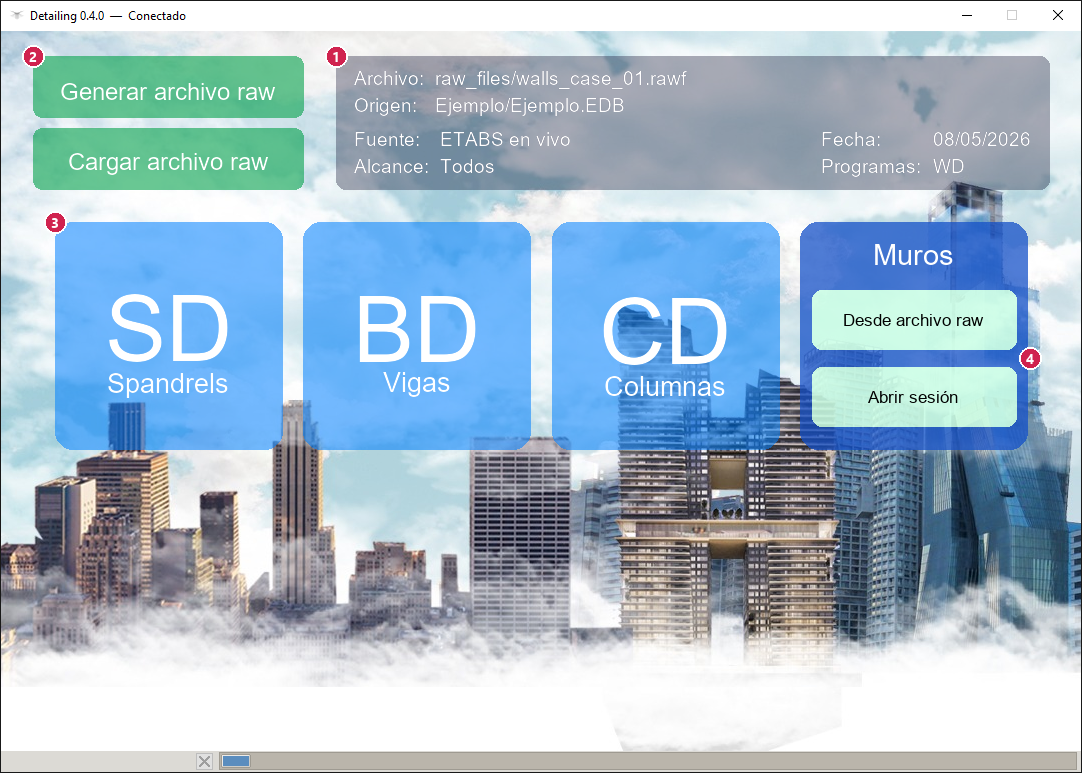
Con un archivo raw cargado y el recuadro de Muros pulsado. 1 Los datos del archivo raw · 2 Generar archivo raw y Cargar archivo raw · 3 Los recuadros de los programas · 4 Desde archivo raw y Abrir sesión.
Solo hay un archivo raw cargado a la vez. Al abrir Detailing no hay ninguno: para usar uno guardado, pulsa Cargar archivo raw. También puedes abrirlo desde el Explorador de Windows, con Abrir con > Detailing.
Del archivo raw al programa
En la pantalla de inicio, pulsa el recuadro del programa. Se despliegan dos botones:
Desde archivo raw abre una sesión nueva del programa con el archivo raw cargado. Si en su lugar pone «No hay archivo raw» o, por ejemplo, «BD no está en el raw», carga o genera un archivo raw de ese programa.
Abrir sesión abre una sesión guardada antes.
El trabajo en cada programa se guarda en su propio archivo de sesión: la primera vez que guardes, Detailing propone la carpeta y el nombre del archivo raw, con la extensión del programa.
Archivo |
Contiene |
|---|---|
|
Una extracción de ETABS. |
|
Una sesión de Spandrels. |
|
Una sesión de Vigas. |
|
Una sesión de Columnas. |
|
Una sesión de Muros. |
Cómo guardar, abrir y cerrar las sesiones: Archivos y sesiones.
Mensajes de la extracción
Antes de generar:
- «Verifique la conexión a ETABS antes de continuar.»
Pulsa Verificar conexión y espera a ver ● Conectado.
- «Seleccione al menos una combinación de carga antes de generar el archivo RAW.»
Selecciona al menos una combinación en la lista. Si la lista está vacía, el modelo no tiene combinaciones: créalas en ETABS.
Al generar:
- «ETABS no está en ejecución…» / «No hay ningún modelo abierto en ETABS…»
Abre ETABS con el modelo y vuelve a verificar la conexión.
- «El modelo debe analizarse antes de extraer datos…»
Analiza el modelo en ETABS.
- «Los resultados del diseño de marcos de concreto no están disponibles…»
Vigas y Columnas: ejecuta en ETABS el diseño de concreto de pórticos.
- «Los resultados del diseño de muros de corte no están disponibles…» / «No se pudieron obtener los resultados del diseño de spandrels de ETABS…»
Spandrels y Muros: ejecuta en ETABS el diseño de muros.
- «No se pudieron leer los objetos frame de ETABS. No hay datos de columnas disponibles.» / «… No hay datos de vigas disponibles.»
Columnas y Vigas: vuelve a verificar la conexión e inténtalo otra vez. Si se repite, repórtalo.
- «No se encontraron pisos en el modelo.»
El modelo no tiene pisos definidos: revísalo en ETABS.
- «Ninguna de las combinaciones seleccionadas existe en el modelo.»
Vuelve a verificar la conexión para recargar la lista y elige de nuevo.
- «No hay nada seleccionado en ETABS…»
Selecciona en ETABS lo que quieres extraer, o elige Todos los elementos del modelo.
- «Ninguno de los objetos seleccionados en ETABS…»
Lo seleccionado no corresponde al programa elegido: revisa Qué seleccionar en ETABS.
- «…El esquema de nombres de pisos del modelo no está soportado…»
Detailing no reconoce cómo se llaman los pisos del modelo. Repórtalo con el modelo, si puedes compartirlo (ver Cómo informar de un problema).
- «Error en operación de ETABS…» o «No se pudo generar el archivo RAW…»
Vuelve a verificar la conexión e inténtalo otra vez. Si se repite, repórtalo.
Modelos con varias torres
Detailing extrae modelos de ETABS con varias torres. En ellos, cada piso se
nombra con la torre delante, como lo muestra ETABS: por ejemplo,
T2-Story3. Durante la extracción Detailing cambia la torre activa de ETABS
para leer cada torre y al final deja la que estaba.