El refuerzo y el cálculo¶
Columnas diseña el refuerzo transversal: cada columna tiene sus campos en la pestaña de su forma, Rectangulares o Circulares, la misma en la tabla y en el panel de detalle (ver La ventana de trabajo). Esta página explica esos campos, qué necesita una columna para calcularse, los dos botones de cálculo, cómo leer los resultados y el Diseño Automático.
Al empezar, las columnas no tienen refuerzo transversal. Solo vienen escritos Clase sísmica, desde ETABS (ver Clase sísmica), y Acero transversal: el acero del refuerzo de la sección en ETABS. Si ETABS no da la clase, o el acero no está en la sesión, el campo empieza vacío.
Importante
Calcula los empalmes antes de dar el refuerzo transversal: abre Empalmes y pulsa Calcular (ver Los empalmes). Un traslape que cae dentro de la altura libre de una columna le quita su zona central y borra sus resultados, y el Diseño Automático no empieza sin empalmes.
Los campos¶
Las barras se eligen por su nombre en Barras de Refuerzo, y el acero entre los de la sesión (ver Barras y longitudes de desarrollo). Las separaciones van en centímetros, mayores que 0, con coma o punto decimal. Las palabras (zonas extremas y zona central, ramas) están en Las palabras de Columnas.
En las dos pestañas¶
- Clase sísmica
«Ordinaria», «Intermedia» o «Especial». Decide qué otros campos se usan (ver Campos en gris). Empieza en lo que dice el Framing Type de la columna en las sobrescrituras del diseño de columnas de concreto de ETABS: «Sway Special» da «Especial»; «Sway Intermediate», «Intermedia»; «Sway Ordinary» y «Non Sway», «Ordinaria». Con «Program Determined», sale de la categoría de diseño sísmico del modelo: A o B, «Ordinaria»; C, «Intermedia»; D, E o F, «Especial». Cambiarla borra los empalmes de su pilar (ver Qué borra los resultados).
- Acero transversal
El acero de los estribos y las ramas.
- Barra (zonas extremas) y Barra (zona central)
La barra del estribo y de sus ramas en esa zona.
- Separación (zonas extremas) [cm] y Separación (zona central) [cm]
La separación de los estribos en esa zona.
- Estribo doble (zonas extremas) y Estribo doble (zona central)
«Sí» coloca dos estribos juntos en cada posición de esa zona. Vacío vale «No».
- Confinar toda la altura
«Sí»: toda la altura libre lleva el refuerzo de las zonas extremas, y la columna no tiene zona central. Vacío vale «No».
- Comprobar cuantía 18.7.5.4
Solo en las columnas «Intermedia». La herramienta Cuantías de confinamiento (ver Cuantías de confinamiento) lo explica así: «Las columnas intermedias con "Comprobar cuantía 18.7.5.4" en Sí se comprueban adicionalmente contra la cuantía de confinamiento de la Tabla 18.7.5.4 en sus zonas extremas, usando las fórmulas seleccionadas abajo.». Vacío vale «No».
Solo en Rectangulares¶
- Ramas eje 2 (zonas extremas), Ramas eje 2 (zona central), Ramas eje 3 (zonas extremas) y Ramas eje 3 (zona central)
Las ramas que se agregan al estribo, según los ejes locales 2 y 3 de la columna: «Alternado» o «Todos». No hay opción sin ramas.
Solo en Circulares¶
- Refuerzo transversal
«Estribos» o «Espiral». Vacío vale «Estribos». Las columnas con «Espiral» no se calculan todavía (ver Calcular una columna).
- Colocar ramas
«Sí» agrega ramas a través del círculo, que coloca el programa. Vacío vale «No».
Campos en gris¶
El panel de detalle pone en gris los campos que no se usan en una columna:
los cinco de la zona central (la barra, la separación, el estribo doble y las dos ramas) cuando la columna no tiene zona central: si es «Ordinaria», si tiene Confinar toda la altura en «Sí», si un traslape de sus empalmes cae dentro de su altura libre, o si la zona central que queda es demasiado corta. Al calcular, Motivo del confinamiento total dice cuál (ver Los resultados). En una columna «Ordinaria», los campos de las zonas extremas valen para toda la altura;
Confinar toda la altura, en las columnas «Ordinaria»;
Comprobar cuantía 18.7.5.4, en las que no son «Intermedia».
Un campo en gris conserva su valor, y vuelve a usarse cuando deja de estarlo: por ejemplo, al cambiar la Clase sísmica o al poner Confinar toda la altura en «No».
Nota
La tabla no pone nada en gris y acepta lo que escribas en esas celdas. Ese valor no cambia el cálculo, pero borra el resultado de la columna como cualquier otro cambio. Escribe en el panel de detalle, o deja esas celdas como están.
Borrar un valor¶
En la tabla, Supr deja la celda vacía. Las listas del panel de detalle no tienen una opción vacía: para quitar una barra o el acero, bórralo en la tabla.
Qué necesita una columna para calcularse¶
Una columna se calcula cuando tiene:
Clase sísmica, Acero transversal, Barra (zonas extremas) y Separación (zonas extremas) [cm];
en las rectangulares, Ramas eje 2 (zonas extremas) y Ramas eje 3 (zonas extremas);
si tiene zona central, lo mismo para ella: Barra (zona central), Separación (zona central) [cm] y, en las rectangulares, sus dos Ramas.
Los estribos dobles, Confinar toda la altura, Comprobar cuantía 18.7.5.4, Refuerzo transversal y Colocar ramas nunca son obligatorios.
Además, la columna necesita los resultados del diseño de concreto de ETABS. Si faltan, la lista de campos dice «Densidades de diseño de ETABS (ejecute el diseño de concreto y vuelva a extraer)»: haz lo que dice. Si dice «Luz libre / datos de nudo», repórtalo (ver Solución de problemas).
Calcular una columna¶
Selecciona una columna y pulsa Calcular en el panel de detalle. El programa aplica lo que cambiaste (ver El panel de detalle) y calcula esa columna. La barra inferior dice «Calculando»; no se puede cancelar. Sin una columna seleccionada, Calcular no hace nada.
Si le falta algo, el aviso Campos Faltantes dice «Complete los siguientes campos antes de calcular:» y una línea por campo.
Una columna circular con Refuerzo transversal en «Espiral» no se calcula: el aviso Refuerzo en espiral dice «El refuerzo transversal en espiral aún no está soportado — elija "Estribos" en "Refuerzo transversal" para armar esta columna; las espirales llegarán en una próxima actualización.».
Si el servidor no puede calcular, aparece Error de Cálculo con el motivo (ver Solución de problemas).
Calcular Todo¶
Calcular Todo, en Acciones, calcula todas las columnas que tienen sus campos completos. Si el filtro oculta alguna, pregunta antes: «¿Calcular solo los elementos visibles (n)?». Con Sí calcula las visibles; con No, todas; con Cancelar, nada (ver Ordenar y filtrar).
Es un trabajo largo: la barra inferior muestra cómo avanza y la ✕ roja lo cancela (ver Cálculos largos).
Al terminar dice «Se calcularon n elementos.» y, si se saltó alguna, «Se omitieron n elemento(s) por campos faltantes.»: esas columnas se quedan como estaban. Si ninguna está completa, dice «Ningún elemento está listo para calcular — todos tienen uno o más campos requeridos sin completar.».
Nota
Las columnas con «Espiral» también cuentan entre las omitidas «por campos faltantes», aunque no les falte nada. Calcular en una de ellas dice el motivo real.
Los resultados¶
La columna Resultado de la tabla dice «Sí», «No» o nada (ver La tabla). En el panel de detalle, el grupo Resultados muestra:
- Estado
«Sí» en verde, «No» en rojo.
- Separación colocada en zonas extremas [cm] y Separación requerida en zonas extremas [cm]
La separación con que quedan colocados los estribos y la que pide el cálculo. La colocada es la real: cada zona se divide en tramos iguales, ninguno mayor que la separación que pusiste, así que puede salir menor (7.0 da 6.83 en una zona de 205 cm). Las zonas extremas llegan, a través del nudo, hasta el extremo de la columna, y se muestra la mayor de las dos. El cálculo compara esta separación con la requerida.
- Regla que rige (zonas extremas)
El nombre de la regla que fija la separación requerida, como «Dimensión menor de la sección / 4» o «Densidad requerida de ETABS, dirección mayor».
- Los mismos tres para la zona central
Vacíos cuando la columna no tiene zona central.
- Confinamiento total y Motivo del confinamiento total
«Sí» cuando la columna no tiene zona central, y por qué: «Columna ordinaria — sin zona confinada», «Confinamiento en toda la altura indicado por el usuario», «Un empalme por traslape cae dentro de la luz libre» o «La zona central residual es demasiado corta».
- Errores
Lo que no cumple, cuando hay algo (ver Errores).
Al calcular, el panel de detalle dibuja la sección de la columna y, debajo, su alzado, con sus tramos: «Zona confinada», «Zona central» y «Nudo de viga».
Las exportaciones no miran los resultados: dibujan y cuentan el refuerzo escrito, cumpla o no. Revísalos antes de exportar (ver Exportar las columnas).
Detalle de la verificación¶
En una columna calculada, Detalle de resultados, en la barra superior del panel de detalle, abre Detalle de la verificación: la columna con su Estado, el Peso del refuerzo [kg], el confinamiento total y su motivo, y un recuadro por zona, Zonas extremas (confinadas) y Zona central, con la separación colocada, la requerida y una tabla de todas las reglas que se aplican (Regla aplicable, Tope [cm]), de la menor a la mayor. La que rige va en negrita, con «◀ rige». Sin zona central, su recuadro dice «Sin zona central: la columna está confinada en toda su altura.». Al final, los errores. Ciérrala con Cerrar.
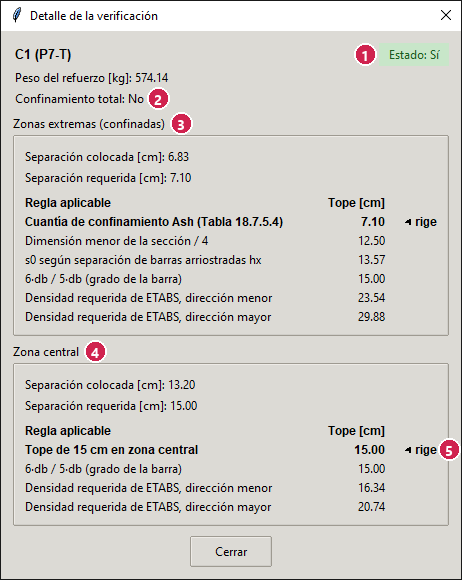
1 Estado y el peso del refuerzo · 2 El confinamiento total · 3 Zonas extremas (confinadas) · 4 Zona central · 5 La regla que rige, «◀ rige».¶
En una columna sin calcular, el botón no hace nada.
Errores¶
Un error dice que la columna no cumple algo, y pone su Estado en «No». Los textos, tal como salen:
Del refuerzo transversal: cambia los campos que nombra el error y vuelve a calcular.
«La separación transversal en las zonas extremas supera el tope que rige», o «… en la zona central …»
«La separación en las zonas extremas es demasiado ajustada para el paquete de estribos (los grupos consecutivos se solapan)», o «… en la zona central …»
«La separación de barras arriostradas hx supera el límite (se requieren más ramas en el eje 2)», o «… en el eje 3)»
«Una barra longitudinal queda a más de 15 cm libres de una barra arriostrada (se requieren más ramas en el eje 2)», o «… en el eje 3)»
«La alta demanda axial exige arriostrar todas las barras perimetrales: configura las ramas en Todas»: en la lista, la opción se llama «Todos»
«Un estribo o una espiral está por debajo del diámetro mínimo del §25.7.2.2 para las barras longitudinales que enlaza (≥ ⌀10 para barras hasta No. 32; ≥ ⌀13 para barras mayores o en paquete)»
De la sección de ETABS: el refuerzo transversal no lo arregla. Cambia la sección en ETABS, vuelve a extraer y repite la carga.
«El área de acero longitudinal está por debajo del mínimo normativo (1% de Ag)»
«El área de acero longitudinal supera el máximo normativo»
«Hay menos barras longitudinales que el mínimo normativo»
«La separación libre entre barras longitudinales está por debajo del mínimo normativo»
«El recubrimiento libre al confinamiento supera 10 cm — se requiere una capa adicional exterior de refuerzo (§18.7.5.7)»
Qué borra los resultados¶
Los resultados y los dibujos de una columna se borran, y su Resultado queda vacío:
al cambiar cualquier campo de la columna. Un valor que no cambia nada no borra nada. Las demás columnas conservan los suyos;
al cambiar Barras de Refuerzo o Long. Desarrollo (ver Qué resultados se borran);
al cambiar las fórmulas de Cuantías de confinamiento, en las columnas «Intermedia» con Comprobar cuantía 18.7.5.4 en «Sí»;
al calcular los Empalmes, en las columnas cuya zona central cambia;
con Diseño Automático, en las columnas que escribe.
Además, cambiar la Clase sísmica de una columna borra la solución de empalmes de su pilar, y los resultados de las columnas del pilar que tenían un traslape (ver Qué borra la solución de un pilar). Vuelve a pulsar Calcular en Empalmes y calcula de nuevo esas columnas. Por eso conviene revisar las clases sísmicas antes de calcular los empalmes.
Después de cambiar algo, vuelve a calcular: lo que ves en pantalla siempre es del refuerzo actual.
Diseño Automático¶
Diseño Automático, en Acciones, propone el refuerzo transversal de las columnas: escribe sus campos como si los hubieras escrito tú. Le das las barras que puede usar y unos pocos valores, y elige el refuerzo de cada columna.
Advertencia
No se puede deshacer. Lo que escribe reemplaza el refuerzo transversal que tenía cada columna. Guarda la sesión antes (ver Archivos y sesiones); para volver atrás, sal sin guardar y abre de nuevo el archivo.
Necesita los empalmes. Si no se calculó ninguno, el aviso Diseño Automático dice «Primero resuelva los empalmes de columnas: el diseño automático necesita la partición de zonas que producen. Abra la herramienta de Empalmes y pulse Calcular.», y no sigue.
La ventana de parámetros¶
Se abre Parámetros de diseño automático de columnas, con tres grupos, Búsqueda transversal, Constructibilidad y Alcance, y Aceptar y Cancelar. Cancelar, o la X de la ventana, la cierra sin hacer nada.
La primera vez, la ventana muestra los valores iniciales de abajo. Después muestra los últimos que aceptaste en esa sesión, que se guardan con ella.
Búsqueda transversal
Campo |
Qué controla |
Inicial |
|---|---|---|
Barras candidatas para estribos |
Las barras que puede usar en los estribos y sus ramas: una casilla por barra de Barras de Refuerzo, y delante Todos, que las marca o las desmarca todas |
ninguna |
Acero transversal |
El Acero transversal que escribe |
vacío |
Separación mínima [cm], Separación máxima [cm] |
El rango de las separaciones que puede escribir |
5.0, 20.0 |
Paso de separación [cm] |
El paso entre las separaciones posibles de ese rango |
0.50 |
Constructibilidad
- Misma barra en todas las zonas
Marcada, escribe la misma barra en las zonas extremas y en la zona central. Desmarcada al principio.
- Estribo doble
«Nunca colocar estribo doble» (inicial), «Solo cuando sea estrictamente necesario» o «Permitir libremente (gana el más ligero)».
Alcance, las dos desmarcadas al principio:
- Sobrescribir columnas ya armadas
Desmarcada: deja como están las columnas que ya tienen algún refuerzo transversal escrito, a mano o por un diseño anterior, calculadas o no: cualquier barra, separación, estribo doble, rama, Refuerzo transversal o Colocar ramas. Acero transversal y Confinar toda la altura no cuentan. Marcada: escribe en todas las columnas del alcance.
- Aplicar solo a las columnas visibles con el filtro actual
Marcada: escribe solo en las columnas que muestran los filtros Piso y Etiqueta (ver Ordenar y filtrar).
Si un valor no vale¶
Al pulsar Aceptar, una línea roja sobre los botones dice el primer problema, y la ventana sigue abierta:
«El campo "campo" es obligatorio.»: el Acero transversal sin elegir, un número vacío o ninguna barra candidata marcada;
«Campo "campo": "valor" no es un número válido.»;
«El campo "campo" debe ser un valor positivo distinto de cero.»;
«La separación mínima debe ser menor que la máxima».
Los números admiten coma o punto decimal. La ventana muestra cada número con uno o dos decimales, según el campo: si escribes más, se usan tal cual, pero al abrir la ventana otra vez se ven redondeados, y Aceptar guarda el valor redondeado.
Qué columnas diseña¶
Una columna del alcance se diseña cuando su pilar tiene una solución de empalmes válida, no es una columna con «Espiral», y tiene su Clase sísmica y los resultados del diseño de ETABS. Las demás se dejan como están, y el aviso dice por qué, con una línea por motivo y cuántas columnas tiene cada uno («motivo — n columna(s)»):
- «Un resultado de empalme válido para el pilar de la columna (herramienta de Empalmes)»
Pulsa Calcular en Empalmes. Si el pilar ya estaba calculado, su solución tiene un error: revísalo allí.
- «Estribos cerrados (las columnas con espiral no se diseñan automáticamente)»
Pon Refuerzo transversal en «Estribos», o diseña esa columna a mano.
- «Clase sísmica»
Elige la clase sísmica de esas columnas.
- «Densidades de diseño de ETABS (ejecute el diseño de concreto y vuelva a extraer)»
Haz lo que dice.
Si ninguna columna del alcance está lista, el aviso Diseño Automático dice «Ninguna columna del alcance actual está lista para el diseño automático. Falta:», los motivos y «Complete estos datos y vuelva a ejecutar el Diseño Automático.». Si las columnas listas ya estaban armadas y Sobrescribir columnas ya armadas está desmarcada, o el filtro no muestra ninguna columna, dice «Ningún elemento coincide con el alcance actual — ajuste las opciones de sobrescritura / filtro de vista o limpie el filtro y vuelva a intentarlo.».
Mientras diseña¶
Al aceptar, los parámetros quedan guardados en la sesión, aunque luego canceles el trabajo. El diseño es un trabajo largo en el servidor: la barra inferior dice «Diseñando automáticamente» y cada paso. La ✕ roja lo cancela: «El trabajo fue cancelado.», y ninguna columna cambia (ver Cálculos largos). Si el trabajo falla, el mensaje lleva el título «Diseño Automático».
Al terminar¶
El resumen Diseño Automático dice:
«Se diseñaron automáticamente n elementos.»: las columnas para las que encontró un diseño;
si dejó alguna por Sobrescribir columnas ya armadas: «Se omitieron n elemento(s) ya diseñados.». Solo cuenta las del alcance;
si dejó alguna sin diseñar porque no estaba lista: «Se omitieron n columna(s) no listas para el diseño automático:» y los motivos de arriba;
si no encontró diseño para alguna: «n elemento(s) sin diseño factible con los parámetros actuales — se aplicó el refuerzo de mejor esfuerzo; ejecute Calcular para ver los errores.». En esas columnas escribe igualmente el mejor refuerzo que encontró.
En cada columna que escribe, reemplaza su refuerzo transversal, también Acero transversal, y borra sus resultados. Sin zona central, deja vacíos sus campos. En las circulares escribe Refuerzo transversal «Estribos» y Colocar ramas «No». No cambia la Clase sísmica, Confinar toda la altura ni Comprobar cuantía 18.7.5.4.
Después: Calcular Todo¶
El diseño automático no deja resultados: pulsa Calcular Todo. En las columnas sin diseño factible, los Errores dicen qué no cumple el refuerzo escrito.
Para ellas, amplía las barras candidatas o el rango de separaciones, o escribe su refuerzo a mano. Para repetir el diseño solo en una columna, deja que los filtros muestren solo esa y marca Sobrescribir columnas ya armadas y Aplicar solo a las columnas visibles con el filtro actual; o borra antes su refuerzo.
Guarda la sesión cuando el resultado te sirva.